

Интернет
Андроид без инета — как телега без колёс. Да и я привык пользоваться Яндекс-навигатором. Пробки там… Короче — надо.
Для такого дела был приобретён USB 3G модем Huawei E303 Hilink.
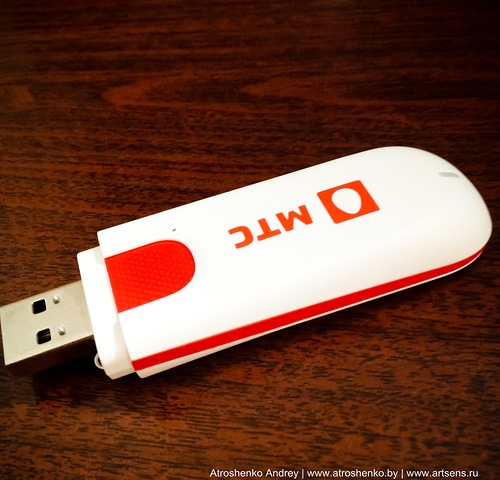
Hilink — это технология при которой модем для компа прикидывается сетевой картой и интернет идёт через неё. Настройка модема — по вебинтерфейсу. Хочу сказать, что не все Е303 — хайлинк (вначале купил E303H-3 — перешить в хайлинк не получилось), и не все хайлинк — Е303 (есть и другие). При подключении к компьютеру с Виндовс проблем не возникло. Появился новый сетевой интерфейс, и, после настройки модема, пошёл интернет.
С Андроидом так просто не сложилось. Покурил форум. В итоге есть рабочее решение. Итак, пошагово.
1. Скачать файлы linker, usb_modeswitch и init-hilink.sh (их можно найти на форуме или взять на моём Гугль диске)
2. Положить эти файлы в каталог /system/bin
3. Проверить/установить права (должны быть 644)
chmod 644 /system/bin/init-hilink.sh
4. Установить владельца root и группу shell командой
chown root:shell /system/bin/init-hilink.sh
5. Нужно узнать vid:pid модема. Это можно сделать, запустив команду
lsusb
два раза — без включенного модема и с ним. После включения модема должно появиться новое устройство. У моего модема vid:pid такие 12d1:1f01.
6. Далее, в терминале ввести следующие команды (при подключённом модеме)
su
/system/bin/usb_modeswitch -v 12d1 -p 1f01 -M '55534243123456780000000000000a11062000000000000100000000000000' (в одну строку)
Таким образом модем переключается в нужный режим хайлинка. В команде нужно указать vid:pid вашего модема.
7. С помощью команды
lsusb
посмотреть на какие vid:pid поменялись vid:pid модема. У меня поменялись на 12d1:14db
Если изменения есть, то, по идее, уже должен быть интернет (если отключить, конечно, сетевой кабель). Проблема в том, что при выключении питания, модем возвращается в предыдущее состояние. Поэтому делаем дальше.
8. В файле /system/bin/init-hilink.sh нужно найти строки
result=$(lsusb | grep -e "12d1:1f01") (их там две)
и вместо 12d1:1f01 поставить ваши vid:pid
9. В файле /system/bin/init-hilink.sh нужно найти строки
result=$(lsusb | grep -e "12d1:14db") (тоже две)
и заменить на новый vid:pid
10. В конец файла /init.odroid2.rc добавить следующие строки
service hilink /system/bin/init-hilink.sh
class main
disabled
oneshot
on property:dev.bootcomplete=1
start hilink
11. Перезагрузить.
После перезагрузки запустится скрипт init-hilink.sh, который раз в 10 сек. будет искать модем с vid:pid 12d1:1f01. Если найдёт, запустит файл usb_modeswitch, который переключит модем в нужный режим. Даже если модем отключить, а потом включить, то максимум через 10 сек он переключится в нужный режим и инет появится.
Ссылка на тему с этой информацией на форуме Одроид тут.
ВНИМАНИЕ!
— При обновлении Андроида нужно проверить файлы и разрешения —
Перезаписывается linker и init.odroid2.rc
Таким образом, после каждого обновления ПО нужно будет повторить шаг 1(частично) и шаг 10
ВНИМАНИЕ №2
Не знаю почему, но включать модем нужно в обычный (не OTG) порт. Иначе работает очень нестабильно (не разбирался почему)
Диагностика
Для диагностики, не мудрствуя лукаво, приобрёл bluetooth адаптер для OBD II по цене около 12 долларов.
Вот такой
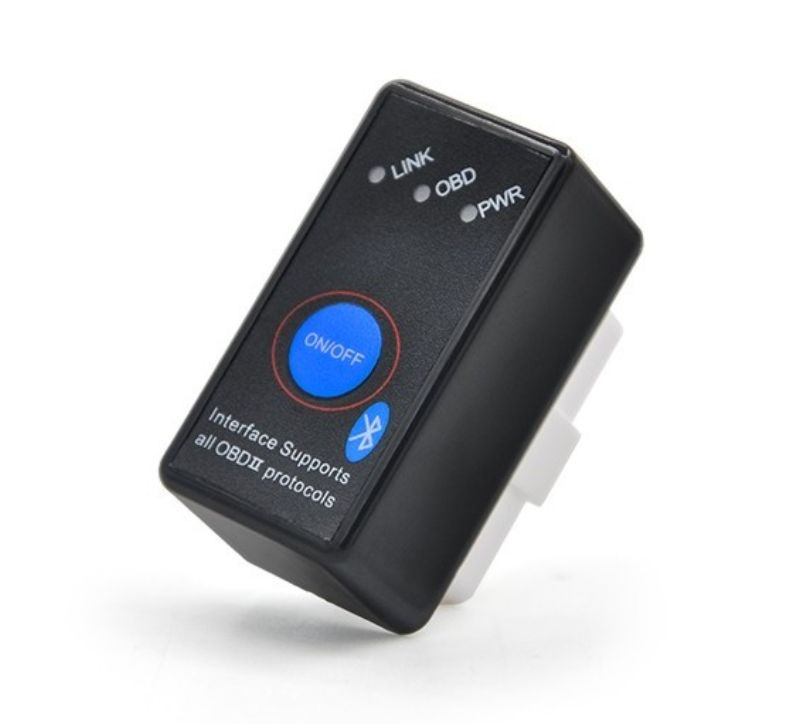
Минус его в том, что его нужно выключать вручную. Есть адаптеры, которые отключаются после получаса неиспользования. Но такие стоят раза в полтора больше и я посчитал это ненужным.
Поставил в авто — с телефоном заработало сразу. Прогу использую Torque Pro и Автодоктор. Хотелось бы поставить ФорСкан (специальная прога для Мазды и Форда). Она отлично себя показала на ноутбуке. Но за андроидную версию хотят денег. Так что пока подожду.