
Всем привет!
После статей про APTV и rPlayFling в комментариях всплывало ещё одно название: Cafari. «А это что?», «а оно лучше?», «а почему в TestFlight не пускает?». Разбираюсь.
Повод свежий: Cafari серьёзно обновился, и я погонял новую версию в той же машине, что и в прошлых статьях. А потом прочитал всё, что разработчик выложил на GitHub: описание проекта, заметки ко всем выпускам вплоть до сборки 857 от 12 октября и исходники облегчённой версии Cafari Lite. Ниже как поставить, как настроить, что изменилось в обновлении и что до сих пор глючит.
Оговорка сразу. Смотреть видео за рулём нельзя. У Cafari с этим была отдельная история, о ней ниже, в разделе про безопасность. Статья для стоянки, ожидания и отдыха в машине.
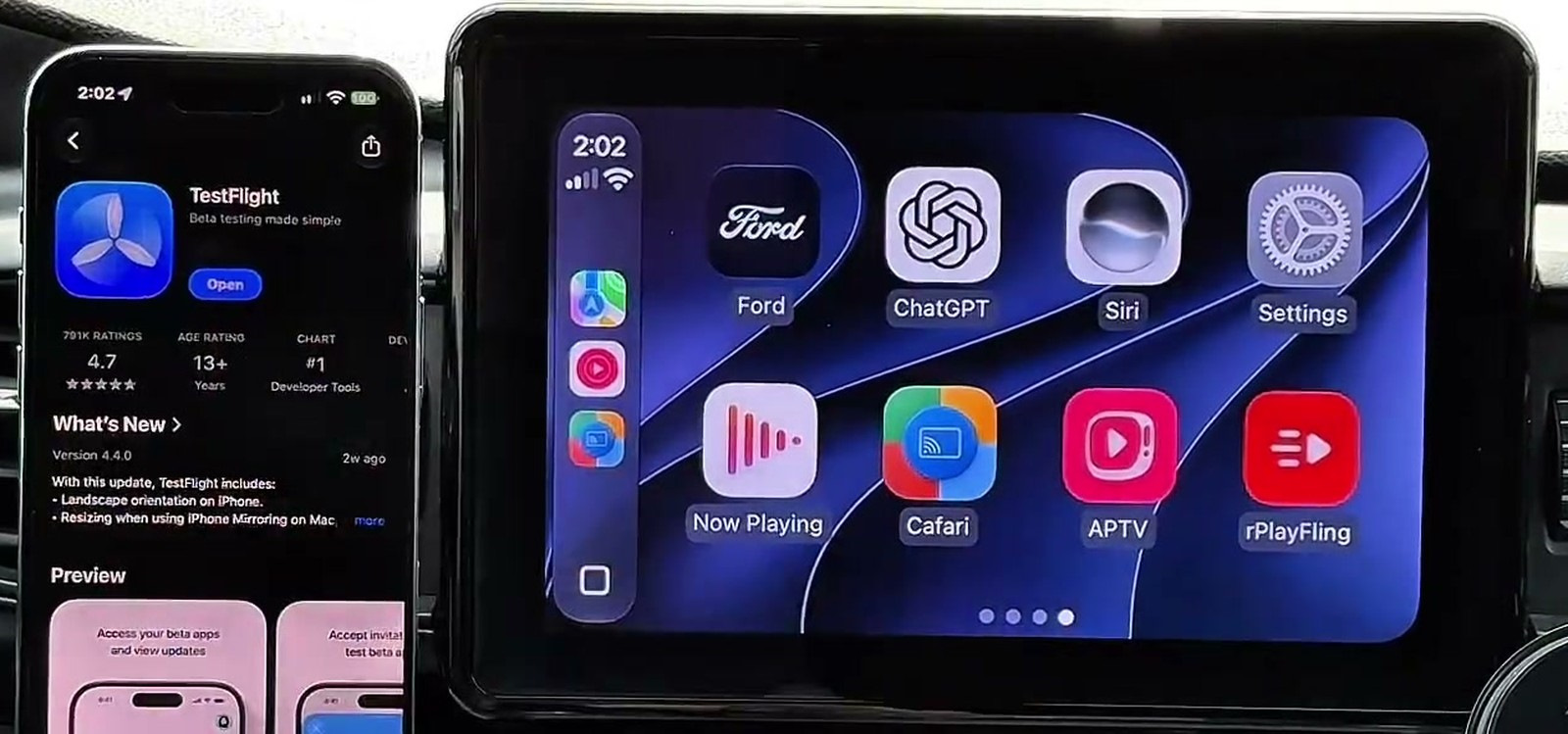
Главный экран CarPlay: Cafari стоит в одном ряду с APTV и rPlayFling. На телефоне слева открыт TestFlight.
ЧТО ЭТО ТАКОЕ
Cafari — это браузер для iPhone со встроенной трансляцией. Видео с любого сайта он отправляет на Chromecast и Google TV, на AirPlay-приёмник или на экран машины с CarPlay. Плюс сам показывает страницу прямо на экране машины.
Пара фактов, которые мало кто знает:
1. Cafari и rPlayFling делает один и тот же разработчик. Оба проекта лежат на GitHub у rPlayAI, а внутренний идентификатор Cafari — com.vmlite.cafari, то есть это та же VMLite, про которую я писал в статье о rPlayFling. Мало того, на странице беты Cafari в TestFlight сейчас прямо написано: бета заполнена, ставьте rPlayFling.
2. Cafari сделан на основе Chromium, то есть на том же движке, что и Google Chrome. Это видно по номеру версии (152.0.7956 — это нумерация Chrome) и по настройкам: там есть «Google services», «Safety check», «Tabs and tab groups», как в Chrome. rPlayFling, для сравнения, ближе к Safari.
3. У проекта есть открытая часть — Cafari Lite (rPlayAI/cafari-lite, лицензия MIT). Это минимальная версия: экран CarPlay, на котором открыта мобильная версия YouTube, и больше ничего. Полезно тем, кто хочет понять, как это вообще работает.
4. В разработке версия для Android с Android Auto и беспроводными CarPlay-адаптерами. Готового файла пока нет.
5. Интерфейс на английском, русского нет.
ПОЧЕМУ ЭТО ВООБЩЕ РАБОТАЕТ (И ДОКОЛЕ)
Тут стоит минуту разобраться, потому что от этого зависят все «почему не работает» ниже.
Обычное приложение для CarPlay рисует экран по шаблонам Apple: списки, кнопки, карта. Cafari открывает на машине обычное окно, как на телефоне, и в нём может показать что угодно, в том числе веб-страницу с видео. Для этого нужно специальное разрешение Apple для видеоприложений CarPlay. Apple выдаёт его вручную, разработчику, по заявке. Ровно поэтому всё так завязано на TestFlight: сборка, подписанная разработчиком, это разрешение несёт, а собранная или переподписанная вами — нет.
Что по версиям iOS, по данным разработчика:
1. iOS 26.4 и новее, iOS 27.0: видео на экране машины работает.
2. iOS 27.2: в сборке 857 добавлен путь через штатное воспроизведение видео в CarPlay, которое Apple показала с iOS 27. Работает оно только в новых машинах, где производитель эту функцию поддержал. В остальных будет звук без картинки. Тот же расклад, что у rPlayFling: Apple закрыла лазейку для всех сразу.
Сам разработчик в описании Cafari Lite пишет честно: Apple может убрать эту возможность в любой версии iOS, считайте, что это работает сегодня, а не навсегда.
Практический совет тот же, что в прошлых статьях: посмотрите версию в Настройки, Основные, Об этом устройстве и, если всё работает, отключите автообновление: Настройки, Основные, Обновление ПО, Автообновление.
КАК ПОСТАВИТЬ: TESTFLIGHT ЗАПОЛНЕН
Главная новость неприятная: публичная бета в TestFlight заполнена, 10 000 из 10 000 мест. Это потолок, который Apple даёт на одно приложение, больше разработчик пустить не может.
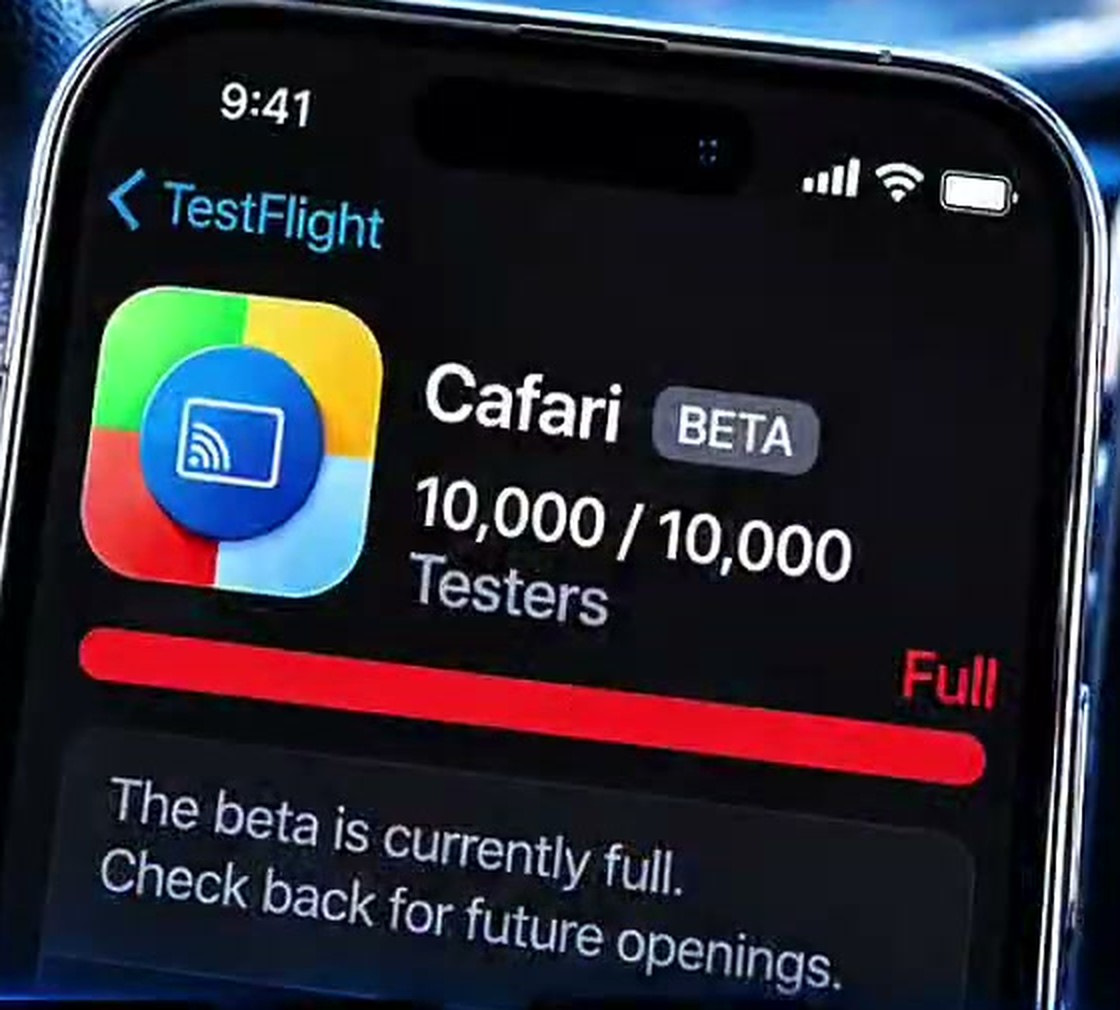
«Cafari BETA, 10,000 / 10,000 Testers, Full. The beta is currently full». Страница беты в TestFlight выглядит так же.
Какие есть варианты:
1. Ждать места в TestFlight. Места освобождаются, когда кто-то удаляет бету или его сборка истекает. Ссылка на бету: testflight.apple.com/join/zWmru9zz
2. Поставить rPlayFling. Его советует сам разработчик прямо на странице беты Cafari. Это родственное приложение с похожими возможностями, подробная статья про него у меня уже есть.
3. Поставить сборку с GitHub (rPlayAI/cafari-public, раздел Releases) через AltStore, SideStore или Sideloadly. В AltStore и SideStore можно один раз добавить источник разработчика, и новые сборки будут приходить как обновления. Но есть важная оговорка: при установке так приложение переподписывается вашим Apple ID и может потерять разрешение на экран CarPlay. Трансляция на Chromecast и AirPlay будет работать всегда, а вот экран машины — как повезёт. Разработчик пишет: у кого-то работает, пробуйте, но если экран машины пустой, причина именно в этом.
Чтобы гарантированно получить экран машины в своей сборке, нужен платный аккаунт разработчика Apple за 99 $ в год и заявка в Apple на два разрешения CarPlay, для видео и для аудио. Одобряют не всем и не автоматически. Для обычного пользователя это не вариант.
Что ещё нужно знать:
1. Любая сборка живёт 90 дней. Дата окончания написана прямо в имени файла, за две недели приложение начинает предупреждать. Текущая сборка 857 работает до 10 января 2027 года.
2. Сборка 857 на GitHub, по словам разработчика, та же, что одобрена для TestFlight.
3. Это бета. Глюки будут, ниже расскажу какие.
ЗАПУСК В МАШИНЕ
Подключаем телефон и на экране CarPlay нажимаем иконку Cafari. Если её нет: Настройки iPhone, Основные, CarPlay, ваша машина, «Настроить», включаем Cafari.
Если ничего не играет, на экране машины теперь висит страница Cast from Cafari: «Videos from your iPhone. Tap one to play it here». Под ней список видео, которые открыты на телефоне. Нажали на строчку — ролик пошёл на экране машины. Эту страницу добавили в сборке 850, раньше там был просто пустой экран.
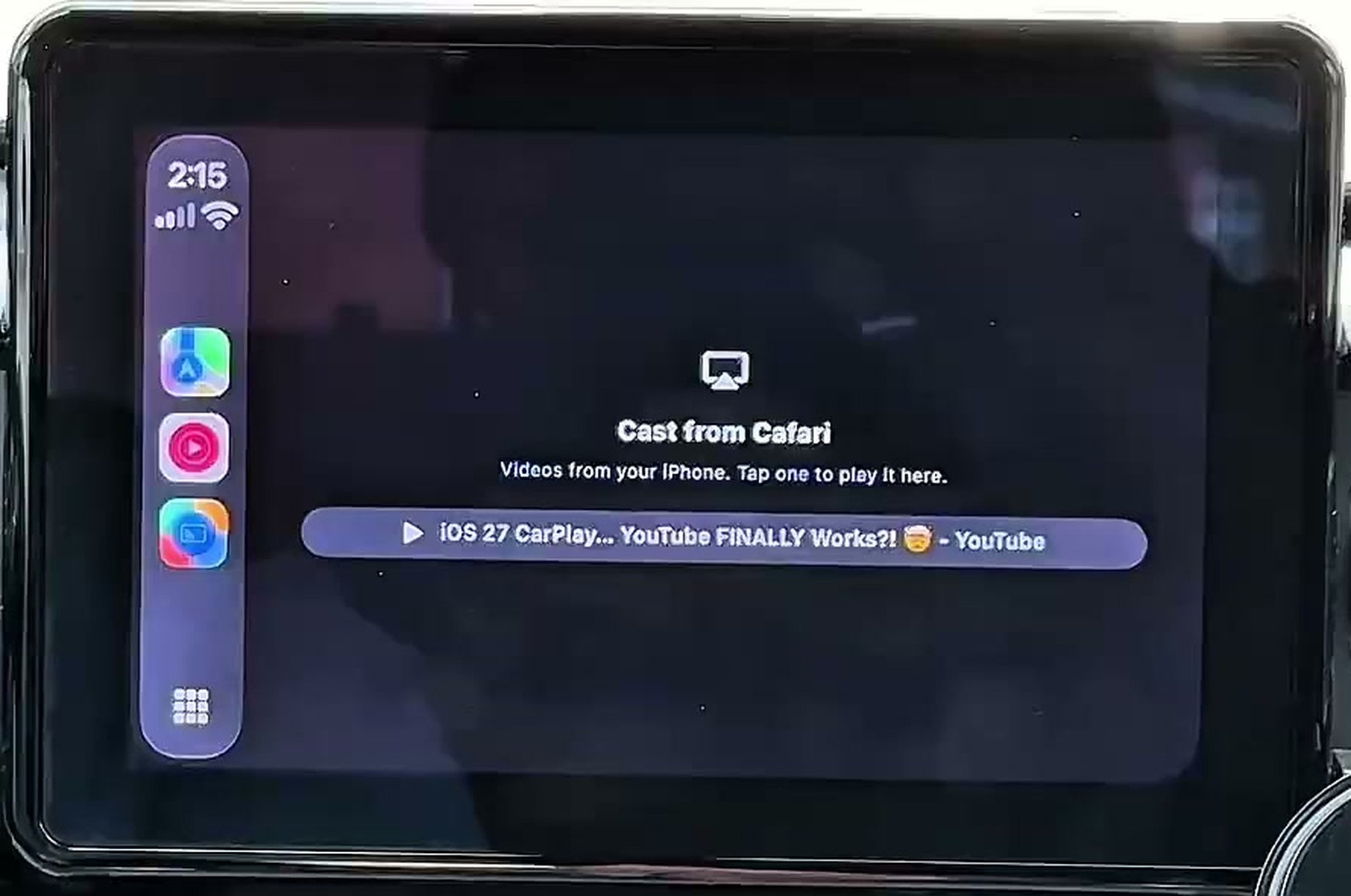
Страница Cast from Cafari на экране машины. Ниже кнопка с роликом, который открыт на телефоне: нажимаешь — он играет в машине.
ЧТО ИЗМЕНИЛОСЬ В ОБНОВЛЕНИИ
Я сразу заметил пять изменений, и все они совпадают с заметками к сборке 857.
1. Пропала зелёная рамка. Раньше вокруг видео на экране машины была зелёная обводка, она раздражала всех. Это отладочная рамка, которая показывает, какую область экрана получает страница. Теперь она по умолчанию выключена. Если вдруг появится: Settings, Debug overlay, выключить.
2. Кнопки на экране машины. Внизу появилась панель: назад, пауза, название ролика, следующее видео и кнопка размера картинки (значок со стрелками). Разработчик заодно сделал панель управляемой шайбой: синяя рамка фокуса ходит по кнопкам. Это хорошая новость для Mazda и BMW.
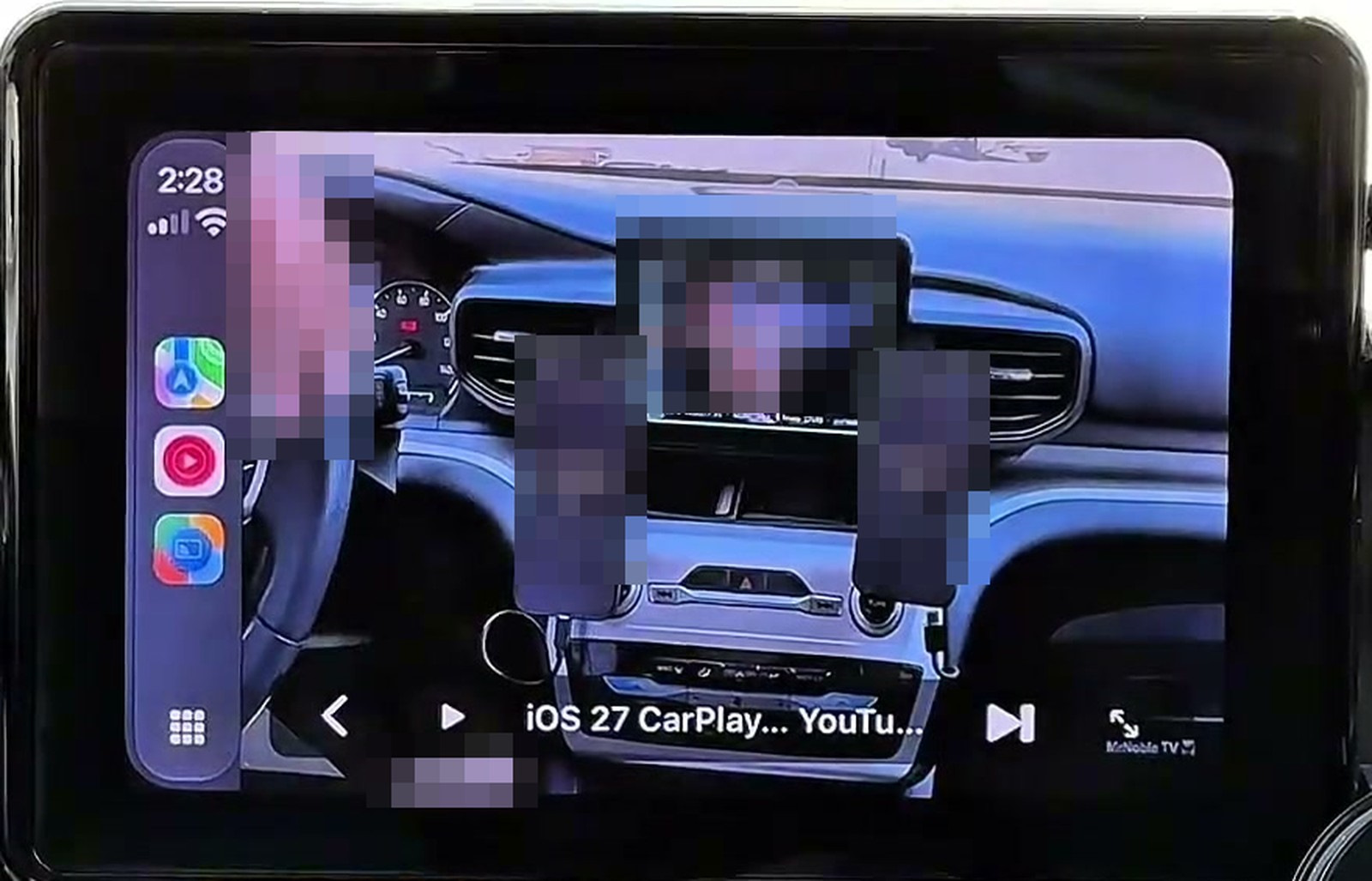
Видео на экране машины и новая панель снизу: назад, пауза, название, следующий ролик и размер картинки. Картинку самого ролика с людьми я заблюрил.
3. Качество 1080p и 720p. Раньше было либо качество страницы, либо 360p. Теперь можно выбрать в настройках, подробности ниже.
4. Автовоспроизведение и плейлисты. Закончился ролик — пошёл следующий. Плейлисты играют по порядку.
5. Работает с заблокированным телефоном. Я заблокировал iPhone, и видео в машине продолжило играть. Это следствие пункта 3: в 1080p и 720p Cafari сам забирает поток с YouTube, и страница на телефоне больше не нужна.
Ещё из заметок к выпуску:
1. В меню трансляции пункт Car Screen теперь есть всегда. Если машина не подключена, он просто серый.
2. Выдернули кабель — трансляция закончилась. После телефонного звонка видео продолжает играть само.
3. Починили ролики, которые вечно висели на «Loading video…», и трансляцию на Chromecast с большего числа сайтов.
ОСНОВНОЙ СПОСОБ: РОЛИК НА ТЕЛЕФОНЕ, КАРТИНКА В МАШИНЕ
1. На телефоне в Cafari открываем YouTube (m.youtube.com) или любой другой сайт. Если нужны свои подписки, входим в аккаунт.
2. Запускаем ролик и отправляем его на экран машины: через кнопку трансляции и пункт Car Screen или со страницы Cast from Cafari на самой машине.
3. На телефоне над плеером появится надпись «Playing on the car screen» и метка качества, например 1080p. Кнопки плеера на телефоне теперь синхронизированы с машиной: пауза там — пауза тут.
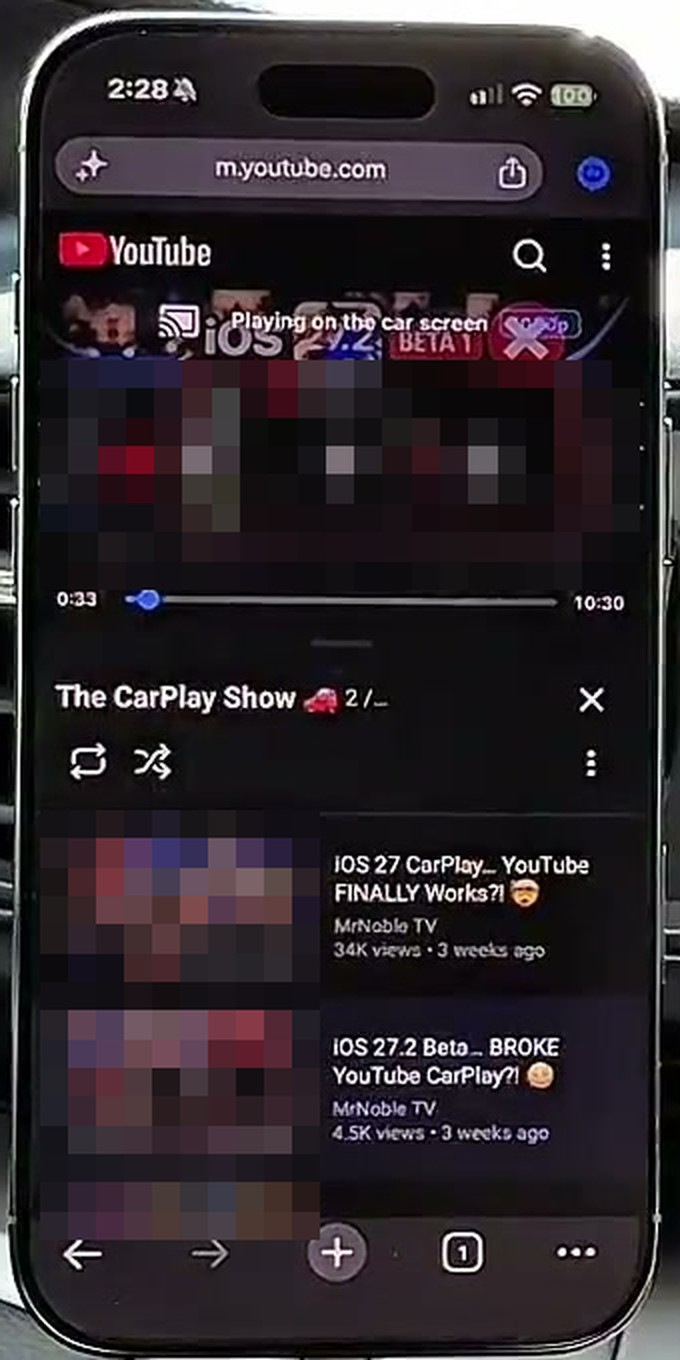
Телефон во время трансляции: «Playing on the car screen», ниже открыт плейлист The CarPlay Show с кнопками повтора и перемешивания. Превью роликов с людьми заблюрены.
Плейлисты. Тут я сначала запутался, а потом разобрался, поэтому распишу:
1. Открываем плейлист (на канале, в разделе «Плейлисты») и жмём «Воспроизвести все».
2. В панели плейлиста под его названием есть переключатели. Чтобы кнопки «следующий» и «назад» на машине ходили по плейлисту, включите там нужный режим. У меня после этого переключение заработало.
3. Переключение на следующий ролик занимает несколько секунд, и один раз оно у меня не сработало вовсе. Мелкие баги ещё есть.
Удобная мелочь: кнопка размера картинки на панели в машине переключает Fit и Fill прямо во время просмотра, без похода в настройки.
НАСТРОЙКИ: ЧТО ПОКРУТИТЬ
Настройки открываются из меню браузера на телефоне. Раз браузер на основе Chromium, большая часть пунктов знакомая, как в Chrome. Интересные для машины такие.
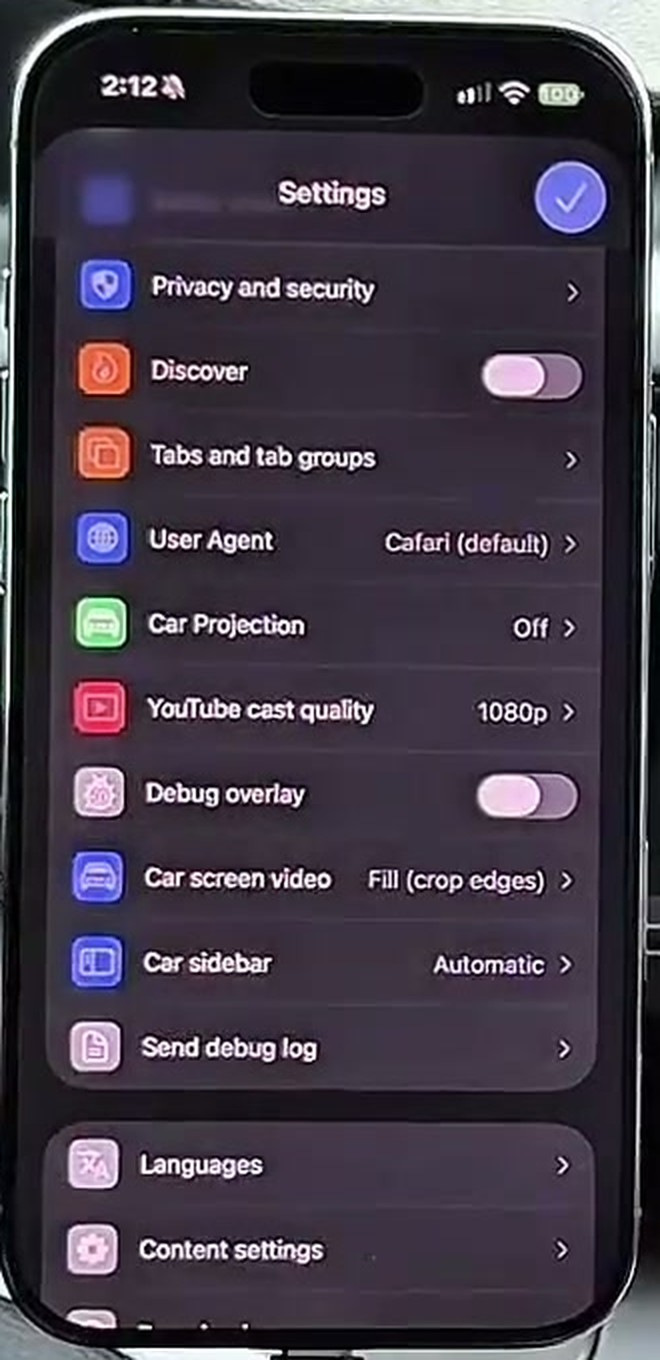
Настройки Cafari на телефоне: User Agent, Car Projection, YouTube cast quality, Debug overlay, Car screen video, Car sidebar и Send debug log.
1. YouTube cast quality — качество для машины: 1080p, 720p или 360p. Подсказка в самом приложении: 1080p и 720p продолжают играть при заблокированном телефоне, а 360p — самый совместимый формат. Я поставил 1080p: для экрана в машине это то, что надо. Если связь слабая или мало трафика, ставьте 720p.
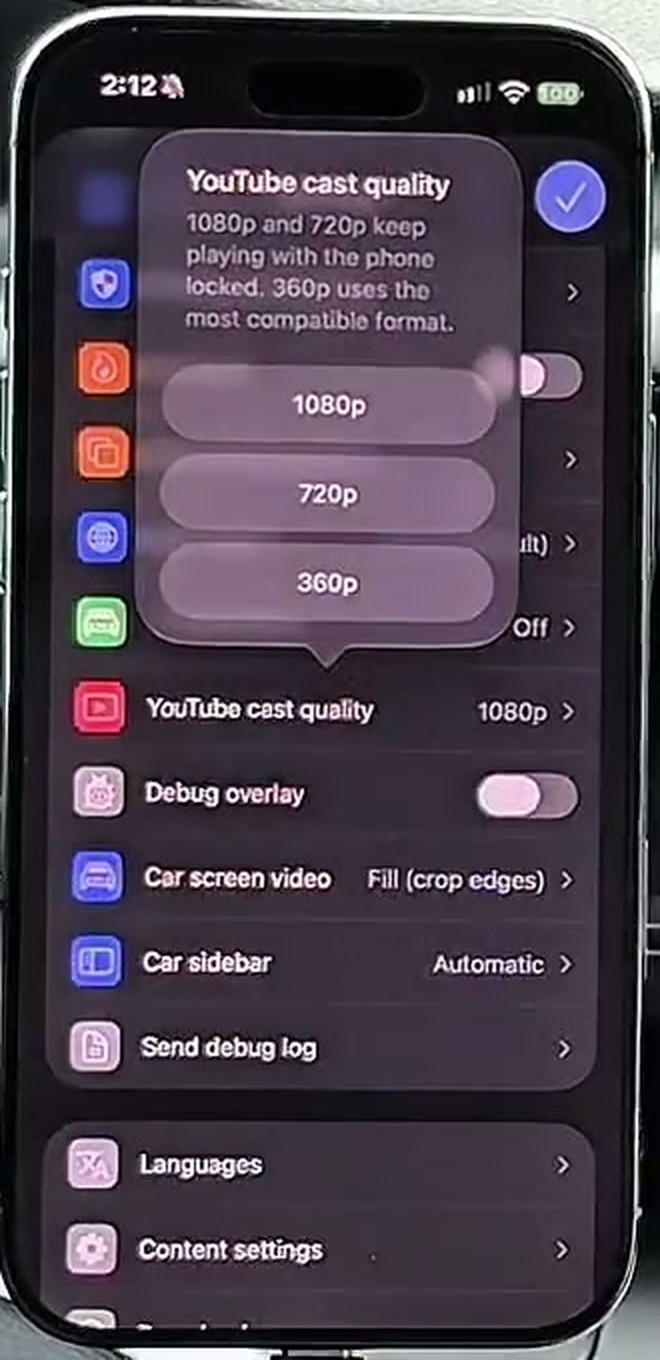
Выбор качества трансляции YouTube: 1080p, 720p, 360p, с подсказкой про заблокированный телефон.
2. Car screen video — как видео заполняет экран рядом с боковой панелью CarPlay: Fit (картинка целиком, с полосами), Fill (на весь экран, края обрезаются) и Stretch (растянуть с искажением). По умолчанию Fill.
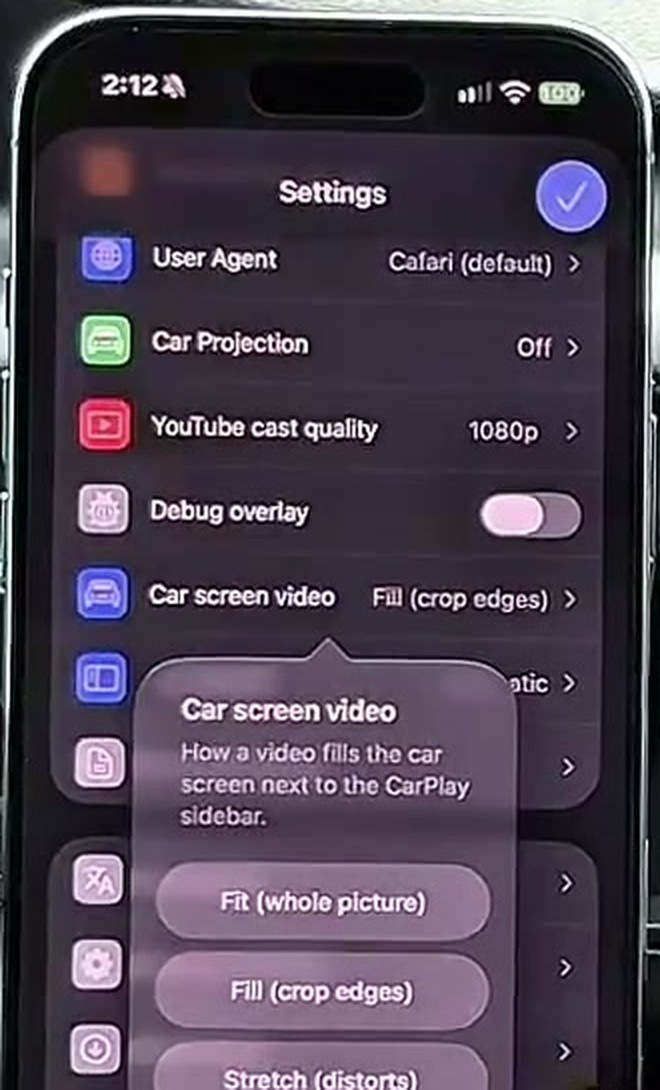
Car screen video: Fit (whole picture), Fill (crop edges), Stretch (distorts).
3. Car sidebar — с какой стороны экрана машины будет боковая панель CarPlay. По умолчанию Automatic.
4. Debug overlay — та самая зелёная рамка. Держите выключенным.
5. Address bar — адресная строка сверху или снизу. Search engine — поисковик. Voice search — голосовой поиск. Languages — язык страниц.
6. Notifications — уведомления. Смотрите их на стоянке, а не в движении.
7. Default browser. Cafari теперь можно сделать браузером по умолчанию в iOS: Настройки iPhone, Приложения, Приложения по умолчанию, Браузер. Тогда ссылки из других приложений будут открываться в нём.
8. Content settings, Default site view — главная настройка вида. Mobile — мобильная версия сайтов, Desktop — компьютерная.
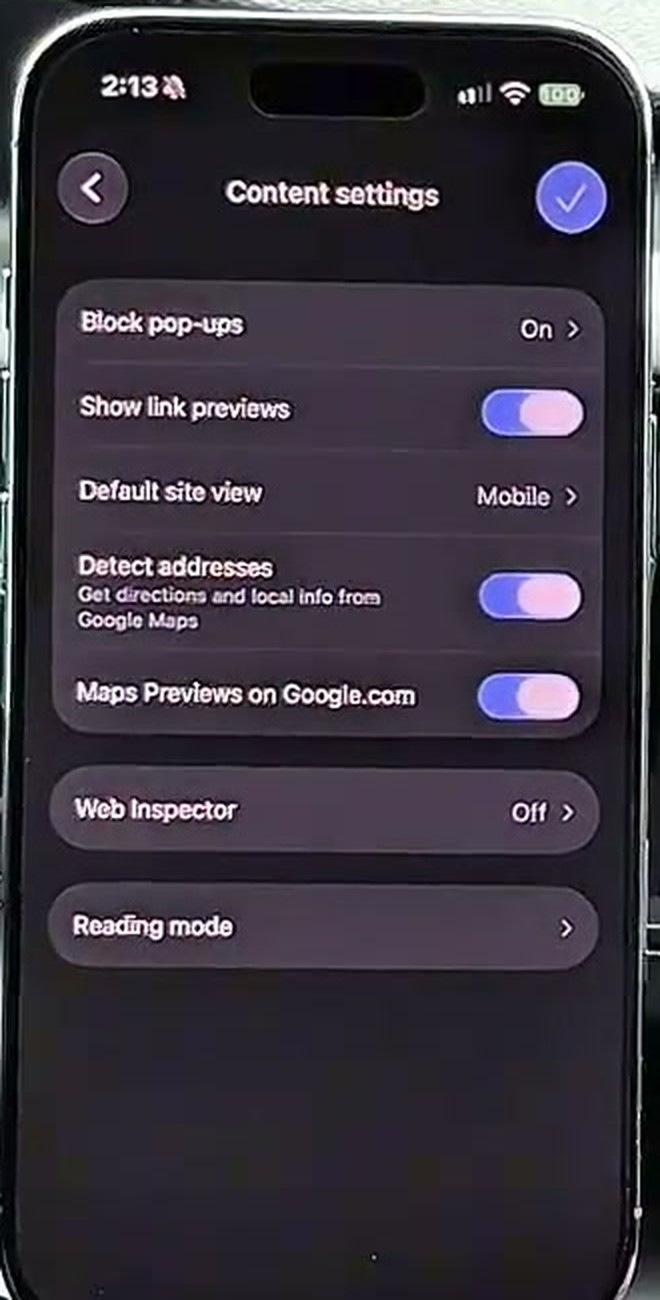
Content settings: блокировка всплывающих окон, Default site view (Mobile), веб-инспектор и режим чтения.
Мне больше нравится Mobile. Мобильная версия YouTube на экране машины выглядит как на телефоне: крупно и просто. А Desktop похож на режим планшета, с кучей лишнего по бокам, как на iPad. Начинайте с Mobile.
Остальное лучше не трогать: пункты вроде Car Projection и User Agent без понимания, что они делают, только сломают работу.
А ЕСЛИ ТРАНСЛИРОВАТЬ ИЗ ПРИЛОЖЕНИЯ YOUTUBE?
Логичный вопрос, и я его проверил. Открыл родное приложение YouTube, нажал трансляцию, и в списке действительно есть пункт «CarPlay».
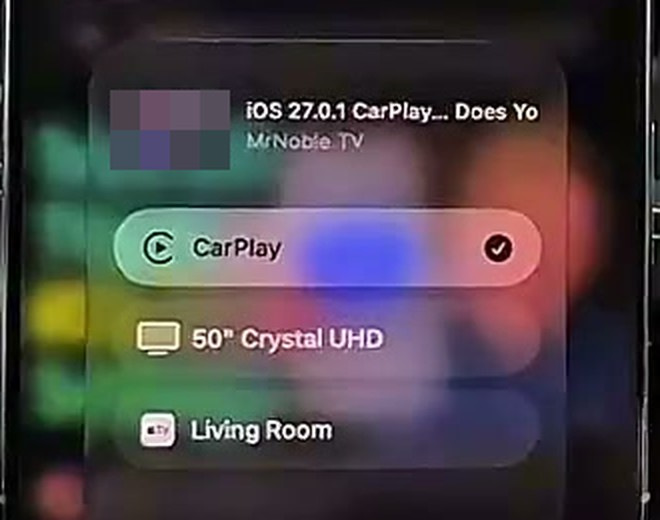
Меню трансляции в приложении YouTube: CarPlay, телевизор и колонка. Выбор CarPlay даёт только звук.
Но это обманка. Пункт «CarPlay» — это обычный вывод звука iOS в машину, как через Bluetooth. Играет только звук, картинки нет, и Cafari тут вообще ни при чём. Это не то, что нам нужно.
Вывод: в Cafari видео идёт только через его собственный браузер. Если хочется именно родное приложение YouTube с подписками и пультом, это к rPlayFling: там есть привязка по 12-значному коду телевизора, я подробно расписывал её в прошлой статье. В Cafari такой функции нет.
НА БЕТЕ iOS 27 — ТОЛЬКО ЗВУК
Ещё я проверил Cafari на бете iOS 27. Результат: видео нет, только звук. На экране машины вместо картинки штатная карточка «Cafari, YouTube, From browser — tap to play» с кнопками воспроизведения, как у музыкального плеера. Тестовый ролик Sintel Trailer тоже играл только звуком.
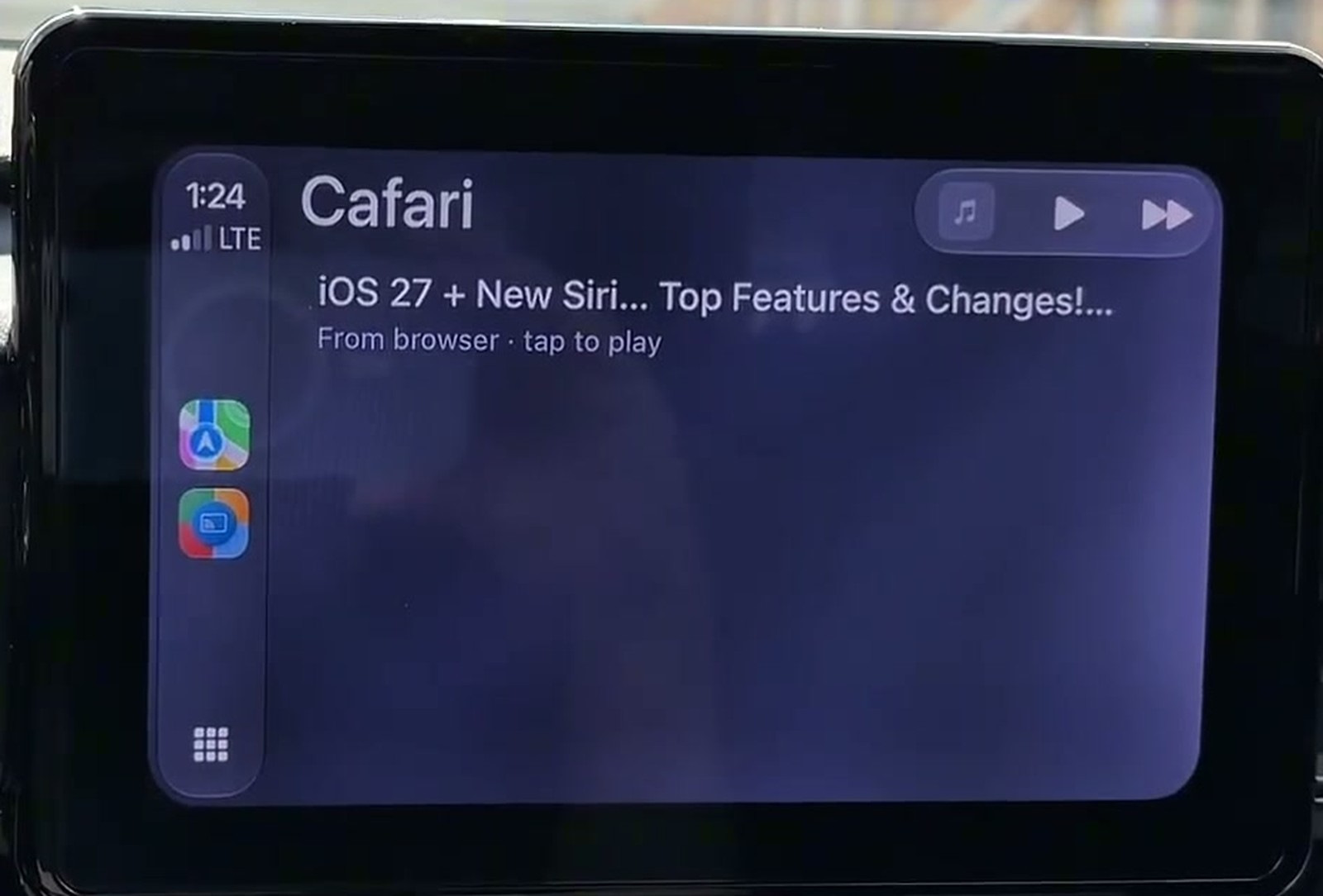
Cafari на бете iOS 27: на экране машины карточка «From browser — tap to play» вместо видео. Звук идёт, картинки нет.
Это сходится с документацией: бета iOS 27.2 сломала YouTube в CarPlay, и на 27.2 видео возможно только в новых машинах со штатным видео в CarPlay. Мой Ford, видимо, не из таких.
Вывод простой: на бетах iOS не сидите, если нужен Cafari, APTV или rPlayFling.
БЕСПРОВОДНЫЕ АДАПТЕРЫ И ТРАНСЛЯЦИЯ ЭКРАНА
Это из документации разработчика, многим пригодится.
1. Беспроводной CarPlay-адаптер (шайба в USB). С ним Cafari работает с конца сентября: в сборке 843 починили чёрный экран через пару секунд. Важная тонкость от разработчика: если вы только что пользовались беспроводным CarPlay через адаптер, отключите от него Bluetooth перед трансляцией. Пока телефон сопряжён по Bluetooth, адаптер остаётся в своём режиме CarPlay и Cafari не пускает.
2. Трансляция вкладки останавливается, если переключиться в другое приложение: iOS ставит запись внутри приложения на паузу.
3. Cast Screen отправляет на машину весь экран телефона и продолжает работать в других приложениях. Как и у всех, защищённое видео (Netflix и подобные) будет чёрным.
ЧТО ГЛЮЧИЛО У МЕНЯ
Обновлением я доволен, но косяки тоже есть:
1. Переключение на следующий ролик в плейлисте занимает несколько секунд, а один раз не сработало.
2. Пока не разобрался с переключателем в панели плейлиста, кнопки «вперёд» и «назад» не работали так, как ожидалось.
3. Пару раз видео грузилось с надписью «Loading video…». В заметках к сборке 857 как раз есть исправление для роликов, которые застревают на загрузке.
4. Трансляция из приложения YouTube на «CarPlay» — только звук (это не баг Cafari, а то, как работает iOS).
5. На бете iOS 27 — только звук.
Мой вердикт: Cafari стал лучше, чем был, обновление стоило ожидания. Больше всего понравились мобильный вид страницы на экране машины, кнопки прямо на экране и то, что видео не останавливается при заблокированном телефоне.
CAFARI ИЛИ RPLAYFLING?
Раз это проекты одного разработчика, сравнение напрашивается:
1. Установка. Cafari: TestFlight заполнен, остаётся GitHub с риском потерять экран машины. rPlayFling: TestFlight, места пока бывают.
2. Движок. Cafari на Chromium, по ощущениям как Chrome. rPlayFling ближе к Safari.
3. Родное приложение YouTube. У rPlayFling есть привязка по коду телевизора. У Cafari нет, из приложения YouTube идёт только звук.
4. Качество. У обоих можно выбрать 1080p, 720p или 360p.
5. Заблокированный телефон. В Cafari работает в 1080p и 720p, я это проверил.
6. Шайба. В обоих есть, у Cafari пока только на панели видео.
7. iOS 27.2. Одинаково: только новые машины со штатным видео в CarPlay.
8. Android. Cafari обещают и для Android Auto. У rPlayFling об этом ничего.
Моё мнение: если вы уже попали в бету Cafari, держите его, он хороший. Если нет, не мучайтесь с переподписью и ставьте rPlayFling, его прямо советует тот же разработчик. А APTV держите рядом как запасной: когда одно капризничает, другое часто работает.
ТИПОВЫЕ ПРОБЛЕМЫ
1. «This beta is full». Мест в TestFlight нет. Ждать, ставить rPlayFling или сборку с GitHub.
2. Поставил с GitHub, а на машине пусто. Переподпись вашим Apple ID сняла разрешение CarPlay. Chromecast и AirPlay будут работать, экран машины — нет. Лечится только сборкой, подписанной разработчиком (TestFlight).
3. Зелёная рамка вокруг видео. Settings, Debug overlay, выключить.
4. Car Screen в меню трансляции серый. Машина не подключена или Cafari не открыт на её экране.
5. Видео в машине останавливается при блокировке телефона. Стоит 360p. Переключите YouTube cast quality на 720p или 1080p.
6. Чёрные полосы по бокам или обрезаны края. Settings, Car screen video: Fit, Fill или Stretch. Или кнопка со стрелками на панели в машине.
7. Сайт на машине выглядит как на планшете, всё мелко. Content settings, Default site view, Mobile.
8. Из приложения YouTube на «CarPlay» идёт только звук. Так и задумано в iOS. Видео — только через браузер Cafari.
9. Только звук и карточка «tap to play». У вас iOS 27.2 или бета, а машина без штатного видео в CarPlay. Решения в приложении нет.
10. Чёрный экран с беспроводным адаптером. Обновитесь до свежей сборки и отключите Bluetooth от адаптера перед трансляцией.
11. Не переключается на следующий ролик. Подождите несколько секунд. Проверьте переключатель в панели плейлиста.
12. Приложение перестало запускаться. Сборка истекла через 90 дней. Обновите через TestFlight или AltStore/SideStore.
ЕСЛИ НАШЛИ БАГ
Разработчик просит не писать «не работает», а прикладывать лог:
1. В настройках Cafari жмём Send debug log (по описанию разработчика пункт может лежать в разделе Advanced). В логе последние несколько запусков.
2. Прикладываем к отчёту на GitHub (rPlayAI/cafari-public). Пишем модель iPhone, версию iOS, номер сборки и машину или магнитолу.
Важно: в логе есть адреса страниц, которые вы открывали. Просмотрите его перед отправкой и отправляйте только разработчику.
БЕЗОПАСНОСТЬ И ЗАКОН
Тут у Cafari есть история, о которой надо знать.
У приложения есть «стоп-кран»: картинка на экране машины показывается, только когда машина стоит. Так вот, в сборке 850 (начало октября) эта проверка была по умолчанию выключена, и видео играло в движении. В описании проекта на GitHub до сих пор написано, что проверка сейчас выключена. В сборке 857 от 12 октября её снова включили по умолчанию и сделали надёжнее.
Что из этого следует:
1. Обновитесь минимум до сборки 857.
2. Не лезьте в скрытую страницу cafari://developer, где проверку можно отключить. Отвечать за ДТП будете вы, а не разработчик, и во многих странах смотреть видео за рулём прямо запрещено.
3. Видео плюс CarPlay плюс мобильный интернет сильно греют iPhone. Держите на зарядке и не под прямым солнцем.
4. Это бета стороннего разработчика. Для YouTube разумно использовать запасной аккаунт.
ЧТО ПО ИТОГУ
Короткий план:
1. Проверить iOS: нужно 26.4–27.0. На бетах не сидеть, автообновление выключить.
2. Попробовать TestFlight: testflight.apple.com/join/zWmru9zz. Если «beta is full», ставить rPlayFling или сборку с GitHub (с риском, что экран машины не заработает).
3. Обновиться до сборки 857 или новее.
4. В настройках: YouTube cast quality 1080p (или 720p на слабой связи), Default site view Mobile, Debug overlay выключен.
5. Открыть Cafari на экране машины, ролик — на телефоне или со страницы Cast from Cafari.
6. Для плейлистов: «Воспроизвести все» и переключатель в панели плейлиста.
7. Из приложения YouTube не транслировать, будет только звук.
8. Смотреть только на стоянке.
Cafari после обновления стал заметно взрослее: кнопки на экране машины, 1080p, плейлисты, работа с заблокированным телефоном. Главная проблема сейчас не в приложении, а в том, что в него не попасть. И, как всё в этой теме, живёт оно на окне версий iOS, так что рассчитывайте на «пока работает».
ТЕПЕРЬ ВАША ОЧЕРЕДЬ
Кто успел попасть в бету Cafari? На какой машине и версии iOS работает?
Кто ставил с GitHub через AltStore или Sideloadly? Заработал ли экран машины? Это самый интересный вопрос, разработчик сам пишет, что у кого-то работает.
Что стабильнее у вас: Cafari, rPlayFling или APTV?
Владельцы машин с беспроводным адаптером, как ведёт себя картинка?
Владельцы Mazda и BMW, как работает новая панель с шайбой?
Соберу ответы и добавлю сводку в статью. Если пригодилось, жмите «Нравится» и сохраните в закладки. Делитесь с теми, у кого CarPlay, им тоже пригодится.
Всем ровных дорог! Видео только на стоянке.