

Всем привет! Я более-менее разобрался в DIS.
Поэтому сегодня я вам расскажу все тонкости установки DIS на ваш ПК.
Постарался написать как можно подробнее, ведь есть люди очень плохо разбирающиеся в ПК. А не так как мы — IT'шники. Всё работает, всё исправно.
Консультаций по иным сборкам DIS не провожу — где скачали, там и спрашивайте. Или скачивайте эту. Предварительно удалив всё связанное с DIS.
Не провожу бесплатных консультаций по вопросам — "Что за ошибка по блоку?", "Как работать с DIS?", "Почему не видит тот или иной блок?".
Я не спец в диагностике. Обратитесь к соответствующим специалистам сервиса. Я могу помочь, поискать в интернете, но будем как-то договариваться.
Учитесь пользоваться поиском. Спасибо за понимание.
DIS v57, а точнее эта сборка требует следующие параметры вашего ПК:
1. Операционная система: Windows XP/Windows 7/Windows 8/Windows 8.1/Windows 10
2. HDD:
— 2GB для VMware Workstation + INPA + DiagHead Emulator
— 7GB для DIS v57 English
— 7GB для DIS v57 Russian
3. RAM: 2GB
4. Процессор: не менее 2.0GHz
И так, для установки нам понадобиться:
1. VMware Workstation (рекомендую v7.0.0-203739);
2. DiagHead Emulator
3. INPA v5
4. EDIABAS
5. NSC
6. NFS
Всё необходимое можно скачать здесь:
1. VMware Workstation (497.5 Мб)
2. DiagHead Emulator (450.2 Кб)
3. INPA (258.1 Мб)
4. Driver (1.2 Мб)
5. DIS v57 EN (1.5 Гб)
6. DIS v57 RU (1.6 Гб)
Все SFX-архивы запароленны! Пароль здесь: Пароль
Скачиваем файлы в папки только с АНГЛИЙСКИМ ЯЗЫКОМ и размещаем их так, чтобы в пути до файлов не было пробелов и символов кириллицы. Например, "D:\DIS\Download\File\Setup".
Начинаем установку:
1. Устанавливаем виртуальную машину:
1.1. Для начала скачиваем SFX-архив — VMware Workstation.
1.2. Распаковываем его.
1.3. В разархивированной папке находим файл — VMware Workstation и запускаем его.
1.4. Запуститься окно:

1.5. Запуститься окно:

1.6. Запуститься окно:

1.7. Запуститься окно:

1.8. Запуститься окно:
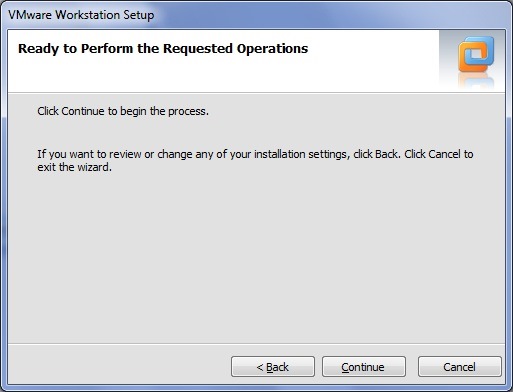
1.9. Начался процесс установки он займет не более 15 минут.
1.10. Запуститься окно:

1.11. VMware Workstation установлен. Требуется перезагрузить ваш ПК:

1.12. Запускаем VMware Workstation. Для этого открываем рабочий стол и запускаем ярлык VMware Workstation.
1.13. При первом запуске VMware Workstation необходимо подтвердить условия лицензии:

2. Настройка VMware Workstation.
2.1. После запуска программы видим это окно:

2.2. Запуститься окно:

2.3. Далее жмем на кнопку Apply. Затем жмем кнопку OK.
3. Настройка соединения.
3.1. Заходим в Пуск. И выбираем панель управления.
3.2. Запуститься окно:

3.3. Запуститься окно:

3.4. Запуститься окно:

3.5. Запуститься окно:

3.6. Запуститься окно:

3.7. Настройка соединения завершена. Вы молодцы!
4. Установка DiagHead Emulator.
4.1. Для начала скачиваем SFX-архив — DiagHead Emulator.
4.2. Распаковываем его.
4.3. В разархивированной папке находим файл — DiagHeadInstall и запускаем его.
4.4. Запуститься окно:

4.5. Запуститься окно:

4.6. Запуститься окно:

4.7. Началась установка, она займет не более 5 минут.
4.8. Установка DiagHead Emulator завершена:

Переходим к Части 2
Если Вам помогла данная инструкция, то не забываем нажать на соответствующую кнопульку. Если что-то непонятно, оставляем комментарий, будем разбираться! ヅ


Комментарии 10
хоть я и не воспользовался инструкцией, но однако выражаю огромную благодарность за нее.
ох надо заняться все установить =)))
Неплохое занятие)
100-ый)
Комментарий удалён
Встанет на любой, инструкцию писал на Win7 64bit Home Basic.
Спасибо большое!
Комментарий удалён
Живых инструкций нет, подожди немного я скоро закончу)
Я уже 3 й день DIS не могу установить))))
Еще бы с WIS ом, разобрался было бы вообще здорово)
Помогите мне пожалуйста открыть файл sfx dis v57 там нужно ключ