

Часто спрашивают по настройке vag eeprom programmer и почему не работает.
Самая распространенная проблема при попытке считать приборку — No ECU Found (не найден блок управления):
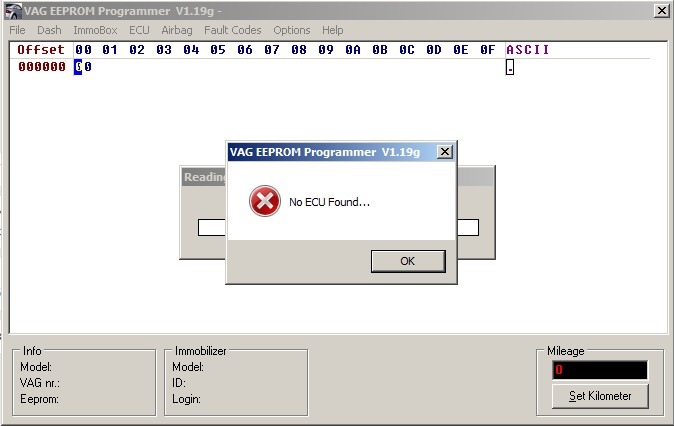
Самые распространенные причины этой ошибки: не установленный VCP драйвер, не настроенный VCP драйвер или не настроенная программа vag eeprom programmer… на этих причина и сделан "упор" в данной записи.
Делюсь опытом и постараюсь описать ключевые моменты (выделяю жирным) связанные с настройкой программы и драйвера под неё.
000. Программа vag eeprom programmer подходит для считывания eeprom (дампа) приборок и блоков подушек машин: Golf Mk4, Octavia A4 (Tour, SuperB 1)/Fabia Mk1, Passat B5/B5+, Audi A2/A3/A4 B5, Seat Leon Mk1 и тому подобных авто 97-2003 годов выпуска.
Не подходит для Golf Mk5/6/7, Passat B6/7, Skoda A5/Roomster/Fabia mk2 и в целом новых авто начиная примерно с 2004 года! Если есть вопрос как узнать пин на Golf 5 — Вам сюда.
0. Очень желательно, чтобы ОС на компьютере была Win7 или WinXP. В Win10 шнурок глючит, читает через раз или вообще отказывается работать. Как правильно настроить работу программы в Win10 мне не известно!
1. Для считывания/записи прошивок с помощью vag eeprom programmer подходит любой KKL кабель (кабель работающий через K-линию), например: vagcom 409 kkl, vag k+can commander 1.4 (речь идет именно о кабеле!) c USB разъемом.
Кабели типа vcds/Вася 10.6, 11.11, 12.12, 18.9 и тп — не подходят для считывания/записи прошивок приборок!
2. Скачиваем программу VAG epprom programmer 1.19g (именно версию 1.19G, т.к. только эта версия научилась работать через VCP драйвер) из интернета (например отсюда yadi.sk/d/WTtZgj7oPGFpW) и устанавливаем её — рекомендуется устанавливать и запускать программу от имени Админа!
3. Устанавливаем подходящий VCP драйвер под ваш KKL кабель. Т.к. KKL кабель может быть сделан на разных чипах (FTDI или ft232., ch34x, …), то рекомендую просто разобрать кабель и посмотреть тип чипа именно в вашем кабеле (достаточно открутить 4 винта). Если вы ещё не купили кабель, то лучше брать с чипом FTDI (ft232.)!
В зависимости от типа чипа в кабеле ставим под него VCP драйвер. Что такое VCP драйвер? Это драйвер USB устройства, которое вы втыкаете в комп, симулирующий работу этого устройства на виртуальный COM-порт (надеюсь понятно)).
Подробнее про установку и обновление драйвера (процедура очень схожа) в Win 7:
A) Находим в интернете VCP драйвер под ваш чип.
Под чип FTDI (ft232.) идем сюда:
ftdichip.com/drivers/vcp-drivers/
В таблице: Currently Supported VCP Drivers
Находим под нужную операционку и скачиваем (Например строка Windows и колонка x86(32-bit).
Под чип ch34x советую брать драйвер с сайта производителя чипа ch340/ch341: www.wch.cn/download/CH341SER_ZIP.html или www.wch-ic.com/downloads/CH341SER_ZIP.html На данный момент последняя версия драйвера под ch34x 3.5. от 05/03/2019.
Распаковываем скачанный архив (или запускаем exe файл для распаковки) в определенную папку. У меня например это "C:\VCP\". Запоминаем путь к этой папке!
B) Подключаем KKL кабель в USB разъем компа и запоминаем в какой именно USB разъем его воткнули! Настройка USB устройства делается под определенный USB разъем, поэтому подключать кабель нужно к одному разъему.
Заходим в Диспетчер устройств Win 7:
Start — Правой кнопкой мыши на Computer (Компьютер) — Выбираем Device Manager (Диспетчер устройств):
При подключении кабеля в разделе Ports (COM&LPT) появится новая строка, если драйвер уже установлен
Если драйвер не установлен — появится строка в неизвестных устройствах.
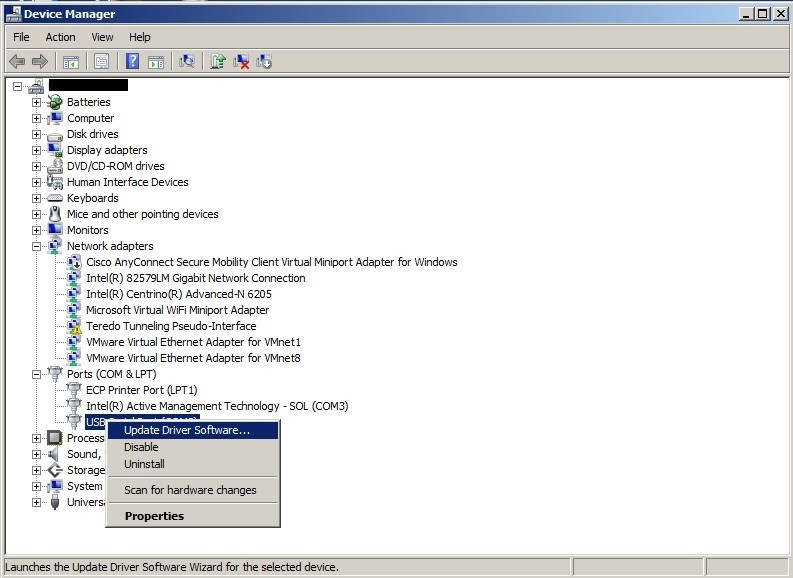
Жмем правую клавишу на этом новом устройстве (для обновления драйвера жмем на существующем в разделе Pors (Com&LPT) — Порты:
Клик по Update Driver Software (Обновить драйвер устройства):
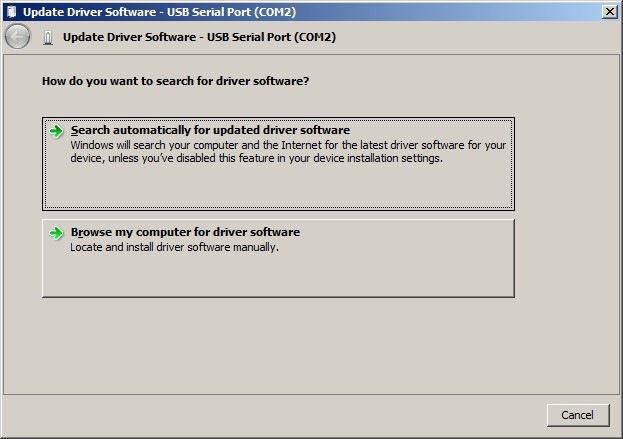
В следующем окне выбираем Browse my computer for driver software (Указать путь к драйверу вручную):
В появившемся окне указываем путь куда распаковали файлы (см. выше в разделе A) VCP драйвера.
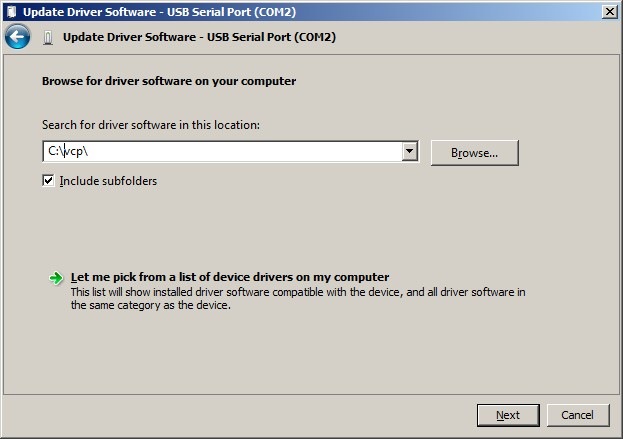
Дожидаемся установки (обновления) драйвера и кликаем OK в конце:
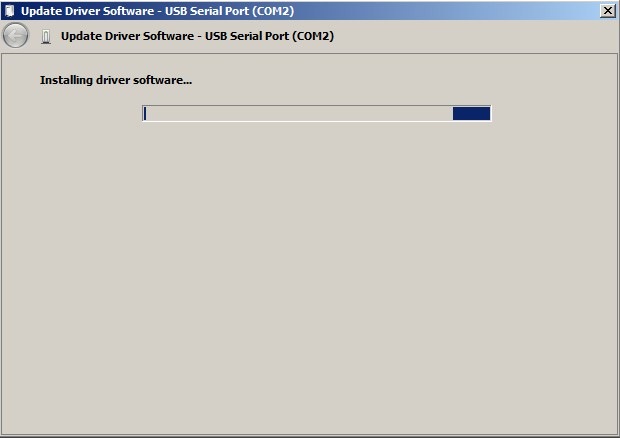
Установка (обновление) VCP драйвера завершена, теперь его надо настроить.
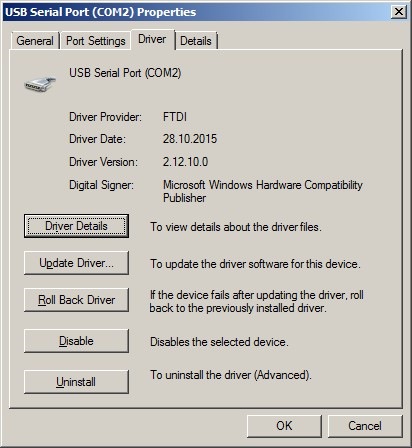
С) Настройка VCP драйвера:
Заходим в Диспетчер устройств, в разделе Pors (Com&LPT) — Порты находим что-то типа:
USB Serial Port (COM23) — кликаем дважды на нем и открываем вторую вкладку Port Settings (Настройки порта):
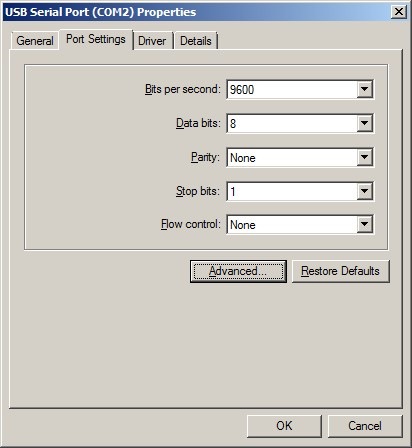
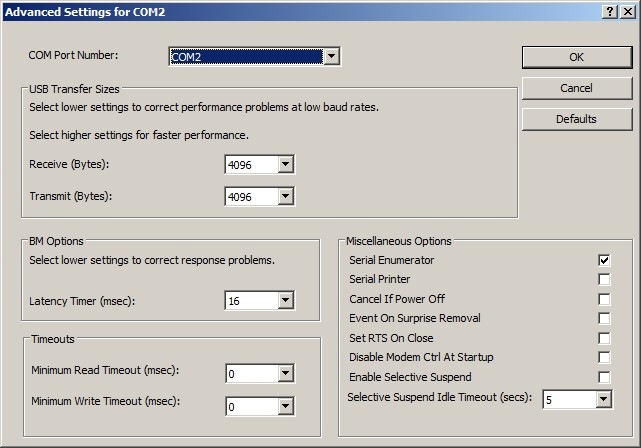
Жмем кнопку Advanced… (Дополнительно…) и попадаем в расширенные настройки, где нужно обязательно выбрать виртуальный COM-порт №1 или №2 (Com1 или Com2)! На других виртуальных com-портах программа vag eerpom programmer — не работает.
4. Настройки в vag eeprom programmer:
Для правильной работы нужно зайти в Options и выбрать USB (у некоторых работает на том Com-порте на который настроен VCP драйвер).
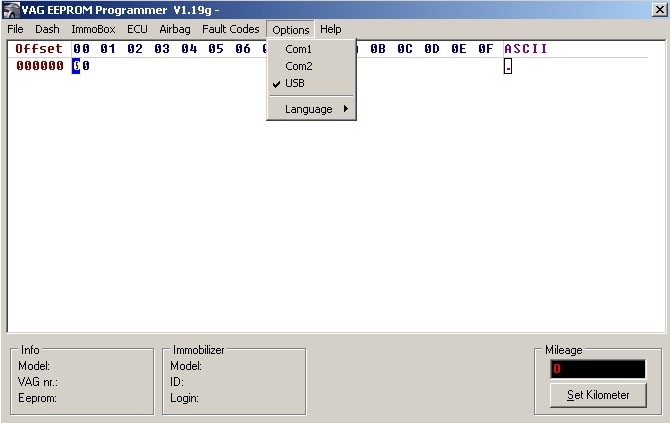
Собственно на этом настройки закончены и считывание прошивки (дампа) приборки должно проходить как описано в разделе 4.a) в записи про установку приборки W8
5. Если у вас Windows 10/11, то при попытках считать дамп или залить частенько или no ecu found или начинает считывать и rx-timeout.
Советую:
1. Запустить тяжёлую программу и одновременно давать команду на считывание
2. Время отклика в vcp драйвере поставить 2-10 мс (latency time)
3. Установить Вася 1.1 с его драйвером, запустить его, подключиться к приборке и выйти из блока приьорки, но не закрывать Васю 1.1.
Часто помогают эти танцы с бубном.
Upd 10.2025 от blacklight-drive
стабильно устойчивый метод для винды 10/11:
Выставить в настройках vcp драйвера: com1, скорость 19600 и время отклика 13мс, обязательно перезагрузить комп.
Далее при после запуска ваг еепром, подрубаем кабель и обязательно нажимаем Options-COM1 (даже если эта опция уже выбрана ранее) и только после этого Dash-read eeprom. И так нужно делать в последующие разы…
Если вам помог этот метод — шлите лучи благодарности Александру!
6. Отмечу ещё несколько моментов:
— Если программа при считывании прошивки приборки Motometer/Bosch ругается EEprom area blocked, can't read it… то это не значит, что приборка заблокирована!
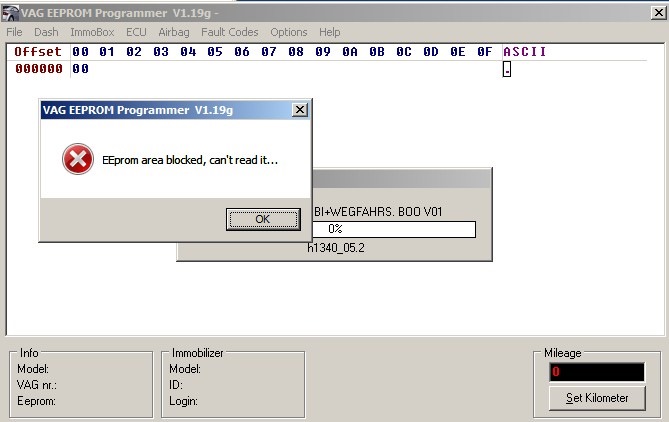
Происходит данная ошибка из-за отсутствия доступа vag eeprom programmer к файлу (или его созданию) C:\mm.dat в который записывается история считанных кодов доступа к приборкам Motometer/Bosch.
Решение этой проблемы — запустите vag eeprom programmer с правами доступа к файлу C:\mm.dat или просто от имени Администратора (владеющего всеми правами).
— при считывании 920-х приборок Motometer/Bosch иммо 2 (как вы знаете это может занять пару часов) частенько программа вылетает с ошибкой Tx Checksum Error (или другой похожей), не торопитесь закрывать это окно и сделайте следующее для продолжения поиска кода доступа к приборке:
1. Отодвигаем Окно с ошибкой Tx Checksum Error в сторону, чтобы было видно окно Reading EEPROM…
2. В окне Reading EEPROM находим код доступа к приборке (не путать с логином!) после слов Testing code: 0xNNNN и записываем его! Закрываем окно с ошибкой.
3. Заходим в меню File и выбираем пункт Motometr/Bosch Startcode 0x0000
4. Вводим четыре символа из пункта 2 выше и жмем Set Value.
5. Даем команду на считывание дампа приборки.
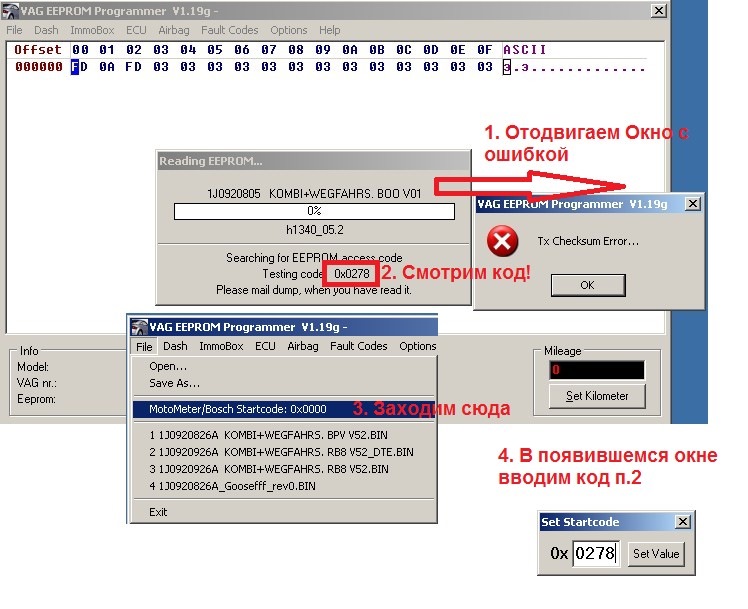
Эти действия позволят вам сохранить время и начать поиск кода доступа к приборки с того на котором прервалась процедура с ошибкой.
— при подключении KKL кабеля в диагностический разъем машины на нем должна загораться зеленая лампочка! Было уже пара случаев, что сгорел предохранитель на диагностический разъем или не так подключил на столе и попытки считать дамп получаются неудачными. )
Надеюсь кому-нибудь данная "вымученная мной" запись пригодится.
All rights are not reserved to VampireLo. 2016 )))
Updates 2025:
— добавлены рекомендации по работе в вин10/11
— обновлена ссылка на vcp драйвер для чипа ftdi




Комменты 825
надо узнать кто-нибудь пробовал иммо-3 читать с эбу
нужно достать логин из этого блока… не охота покупать этот шнурок и кидать косарь или 3 на ветер
тачка шкода фабиа 2007гв мотор 1.2
Не думаю что возможно на фабии 2 вытащить логин обычным ккл шнурком
я скачал и установил программу vag eeprogrammer 119g но когда нажимаю на иконку то выскакивет окно где на писано следующие you need a licency key to run this aplication что делать? почему так? пробывал на двух разных ноутбуках
Пожалуйста, войдите, чтобы пользоваться всеми функциями Drive2
Войти