

Установка Techstream на Windows 7, 8.1, 10 — x64 bit
Сам кабель купил на Али.
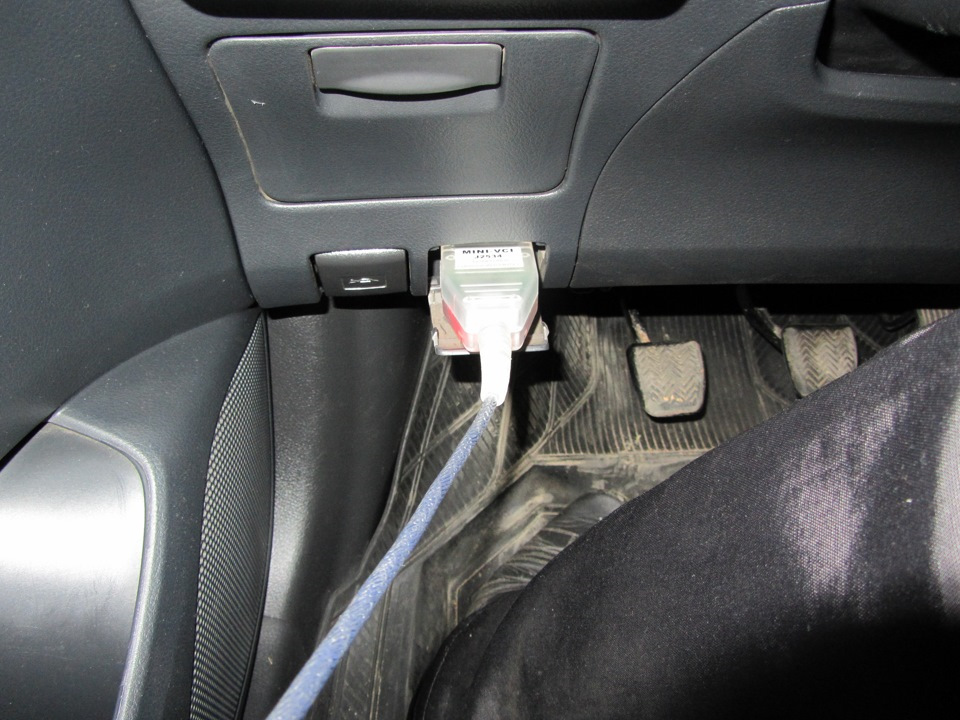
Если Вы купили кабель MINI-VCI J2534 и на диске нет распакованного драйвера, а есть только установщик MVCI Driver for TOYOTA.msi который действительно не работает при установке на любую Windows x64 и выдает ошибку, а его надо установить, иначе шнур не будет работать, то эта проблема решается установкой драйвера MVCI Driver for TOYOTA.msi в ручную следующим образом:
1. Создаем папку на диске С:\Temp
2. Копируем в папку С:\Temp наш файл драйвер MVCI Driver for TOYOTA.msi
3. С правами Администратора открываем командную строку и запускаем следующую команду:
msiexec /a "C:\temp\MVCI Driver for TOYOTA.msi" /qb TARGETDIR=c:\temp\mvci
эта команда извлечет все содержимое из файла-MSI в папку C:\Temp\mvci
4. Удаляем из папки C:\Temp\mvci файл MVCI Driver for TOYOTA.msi он нам больше не нужен, также его можно удалить и из папки C:\Temp
5. Заходим в C:\Program Files (x86) и создаём там папку \XHorse Electronics\ а в ней ещё одну \MVCI Driver for TOYOTA TIS\ и перемещаем туда все содержимое из папки C:\Temp\mvci
6. Подключаем МИНИ VCI-кабель к USB-порту.
ВАЖНО Когда начнётся автоматический процесс установки драйверов его нужно отменить и устройство будет не определено.
7. Откройте диспетчер Устройств и найдите два неисправных устройства в списке. На них будет значок желтого цвета указывая, что Windows не удалось установить драйверы для них (как правило, они оба “одно” под “Другим”). Теперь щелкните правой кнопкой мыши на неисправное устройство, выберите " Обновить Драйвер", затем “выполнить поиск на этом компьютере” далее “Обзор " мой Компьютер " …” и укажите путь к "C:\Program Files (x86)\XHorse Electronics\MVCI Driver for TOYOTA TIS" (установить флажок “включить вложенные папки” ). Нажмите на кнопку “Далее” и подождите, пока не будут установлены драйверы.
Теперь вы должны увидеть два новых устройства: “Контроллеры USB\USB Serial Converter” и “Порты (COM & LPT)\USB Serial Port (COM---)”. Где вместо чёрточки будет стоять ваша цифра COM porta
8. Далее заходим по пути "C:\Program Files (x86)\XHorse Electronics\MVCI Driver for TOYOTA TIS" и запускаем файл “FirmwareUpdateTool.exe”
В открывшейся программке нажмите Кнопку “Device Info”. Вы должны увидеть “подключённое устройство” графы заполнены.
Если вы видите это, значит, ваш MINI -VCI работает под 64-битной версией Windows и может использоваться другими программами, такими как Techstream.

9. Теперь установите Techstream любой версии, но не запускайте.
10. Чтобы активировать его, нужно в файле C:\Program Files\Toyota Diagnostics\Techstream\Env\IT3System.ini найти строчку TISFunction=1 и "1" сменить на "0" и сохранить изменения.

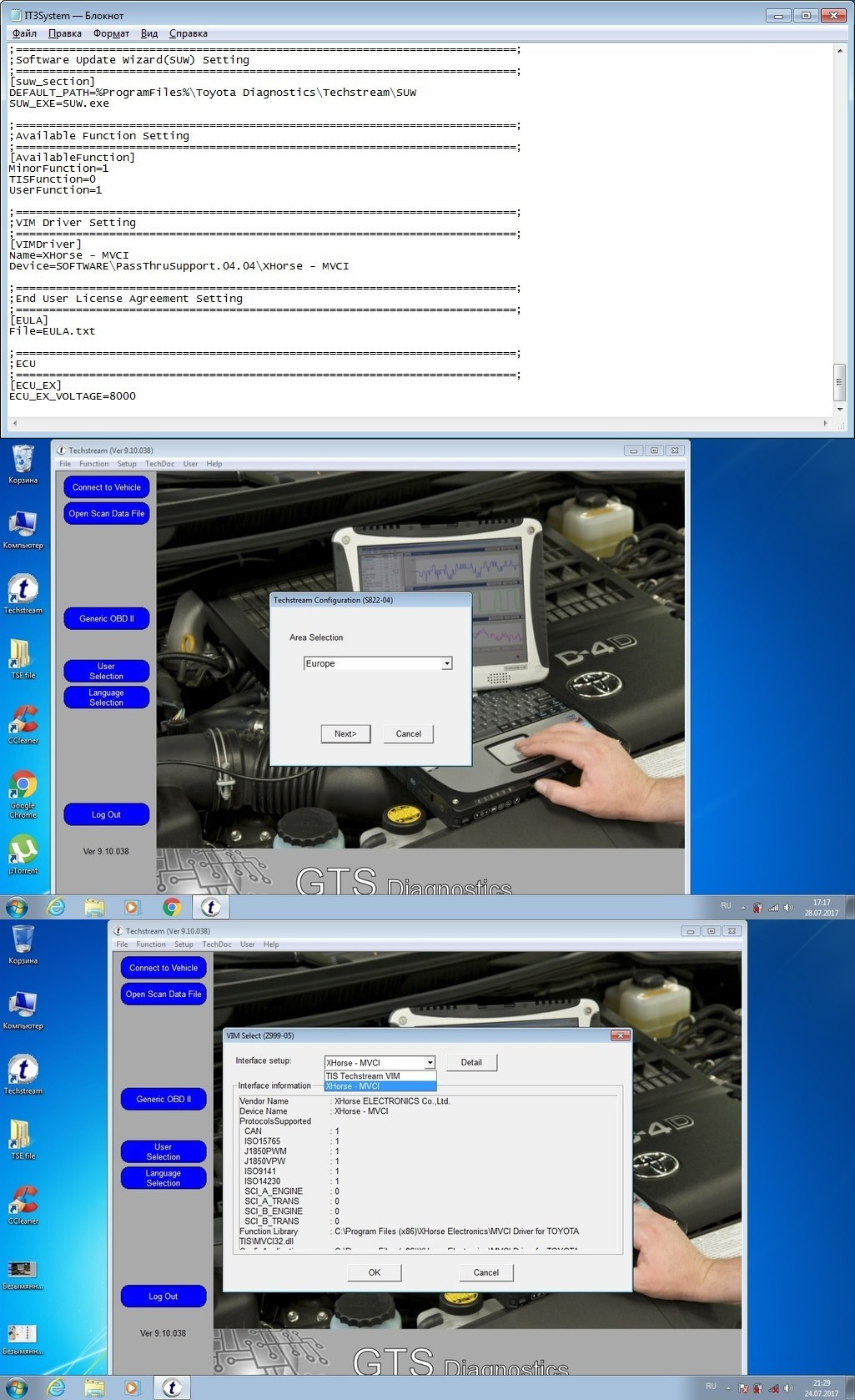
Теперь нужно заставить программу видеть шнурок
Чтоб Techstream увидел МИНИ-VCI под Windows x64, Реестр должен быть изменен так:
1. Открываем Редактор Реестра Windows, на Windows 8.1 x64 путь такой:
[HKEY_LOCAL_MACHINE\SOFTWARE\PassThruSu pport.04.04\DENSO CORPORATION — TIS Techstream VIM]
Но однозначно должна быть папка \PassThruSu pport.04.04\ и в ней подпапка (у меня DENSO CORPORATION — TIS Techstream VIM) в ней должны быть такие параметры
"Name"="XHorse — MVCI"
"Vendor"="XHorse ELECTRONICS Co., Ltd."
"ConfigApplication"="C:\\Program Files (x86)\\XHorse Electronics\\MVCI Driver for TOYOTA TIS\\FirmwareUpdateTool.exe"
"FunctionLibrary"="C:\\Program Files (x86)\\XHorse Electronics\\MVCI Driver for TOYOTA TIS\\MVCI32.dll"
"APIVersion"="04.04"
"ProductVersion"="1.1.0"
"ProtocolsSupported"="J1850VPW:1, J1850PWM:1, CAN:1, ISO9141:1, ISO14230:1, ISO15765:1"
"J1850VPW"=dword:00000001
"J1850PWM"=dword:00000001
"ISO9141"=dword:00000001
"ISO14230"=dword:00000001
"CAN"=dword:00000001
"ISO15765"=dword:00000001
"SCI_A_ENGINE"=dword:00000000
"SCI_A_TRANS"=dword:00000000
"SCI_B_ENGINE"=dword:00000000
"SCI_B_TRANS"=dword:00000000
Также есть раздел
[HKEY_LOCAL_MACHINE\SOFTWARE\PassThruSupport.04.04\DENSO CORPORATION — TIS Techstream VIM\Parameter]
"Baudrate"=dword:0001c200
"Comport"=dword:00000005
"Connect"=dword:00000000
"Interface"="AUTOMATIC"
"Firmware"="x"
"LE"=dword:00000000
"LN"=dword:00000001
"SN"=dword:00000000
Но можно просто внести изменения в реестр скачав и запустив .reg файл 64 бит, .reg файл 32 бит.
Папка с дровами
2. Подключите MVCI кабель в USB интерфейс, запустите программу, при запуске у вас выйдет окно в котором нужно будет выбрать "Area selection" -"выбор области" в нашем случае, для какого рынка машина произведена, Далее выбор языка- Английский, далее заполняем все пустые поля, в пункте "repairer region" можно найти и выбрать Russia (по желанию).
2. Запустите Techstream. Перейдите на Setup | VIM select откроется меню в нем должно быть “XHorse — MVCI”
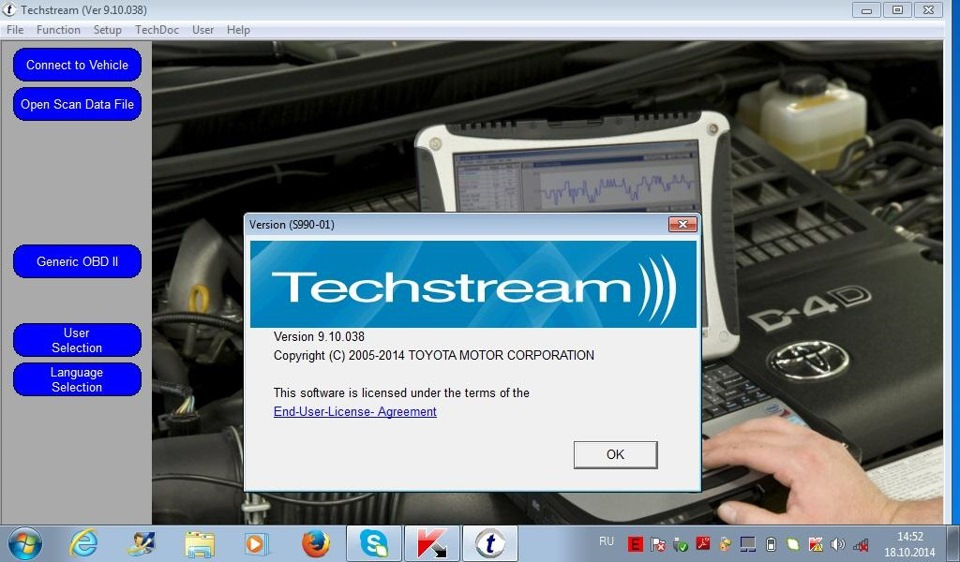
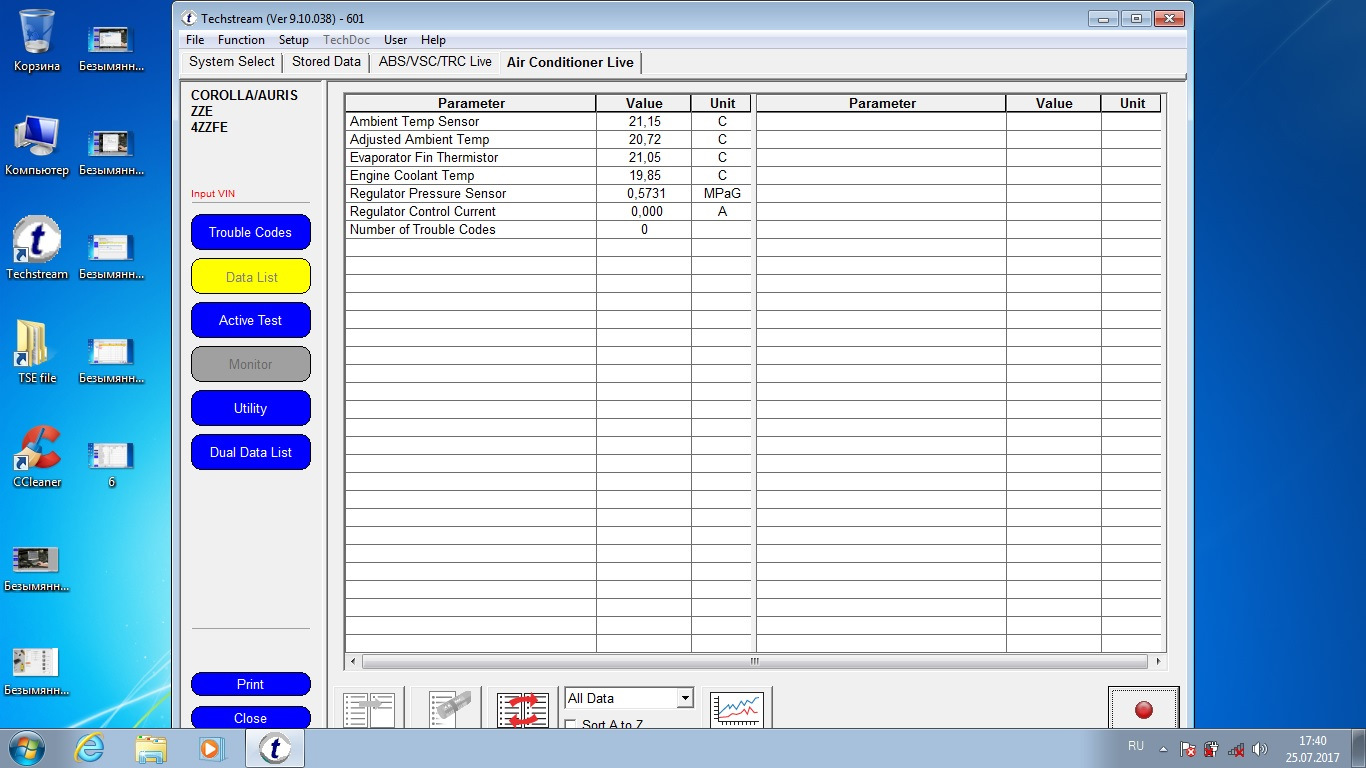
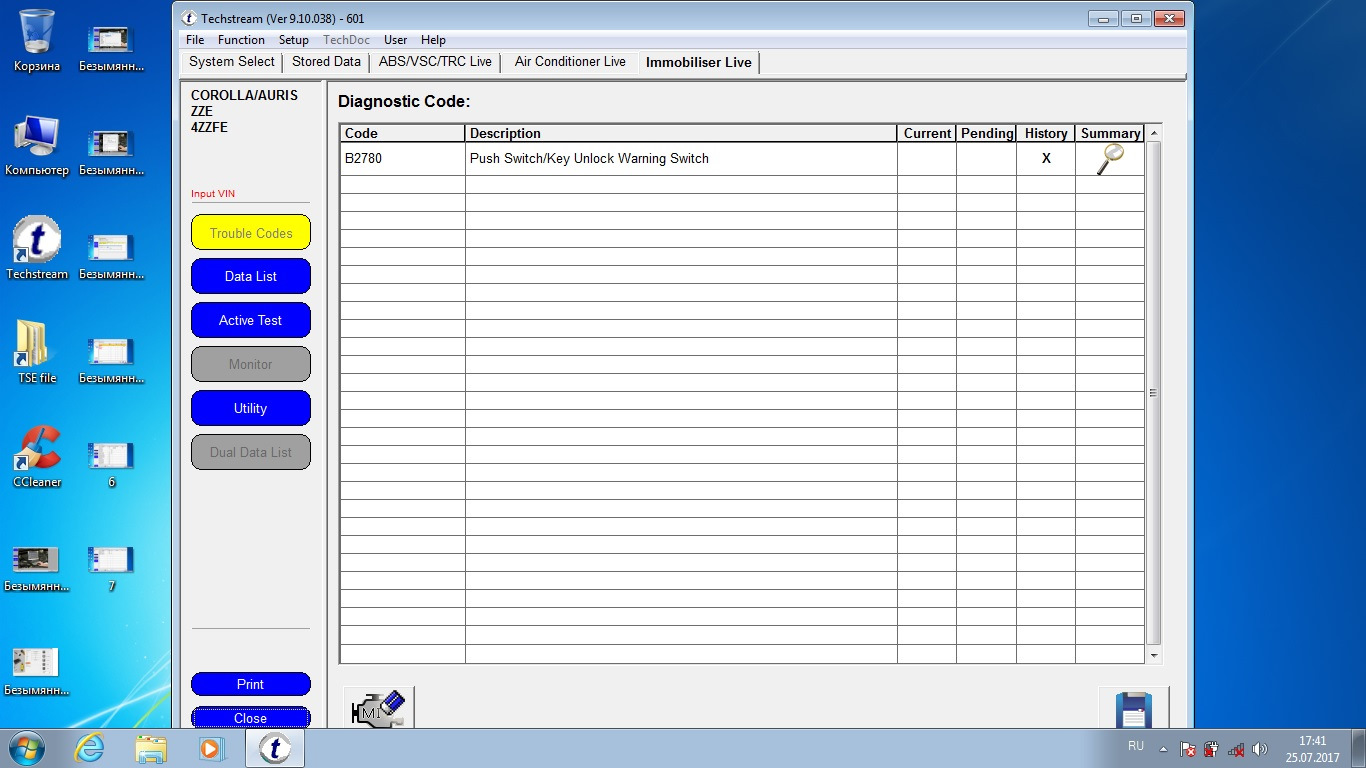
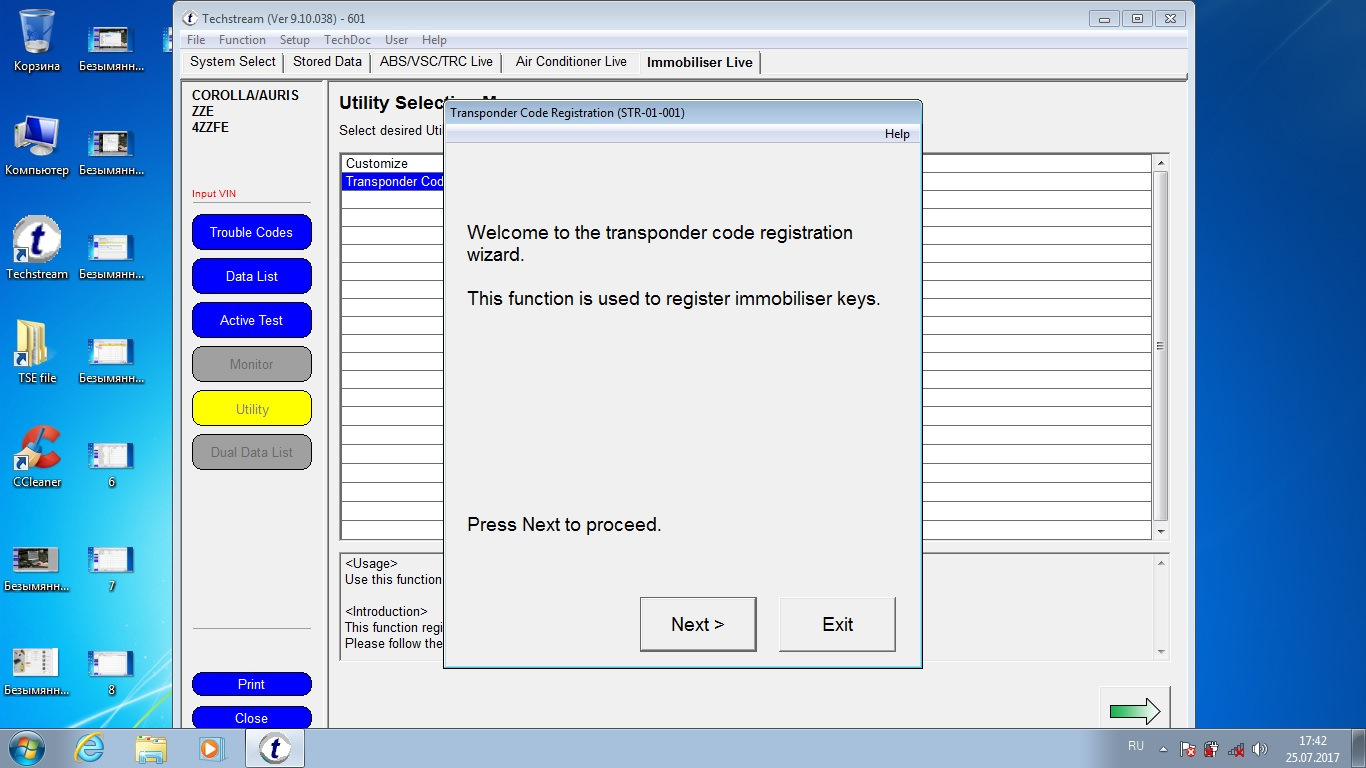
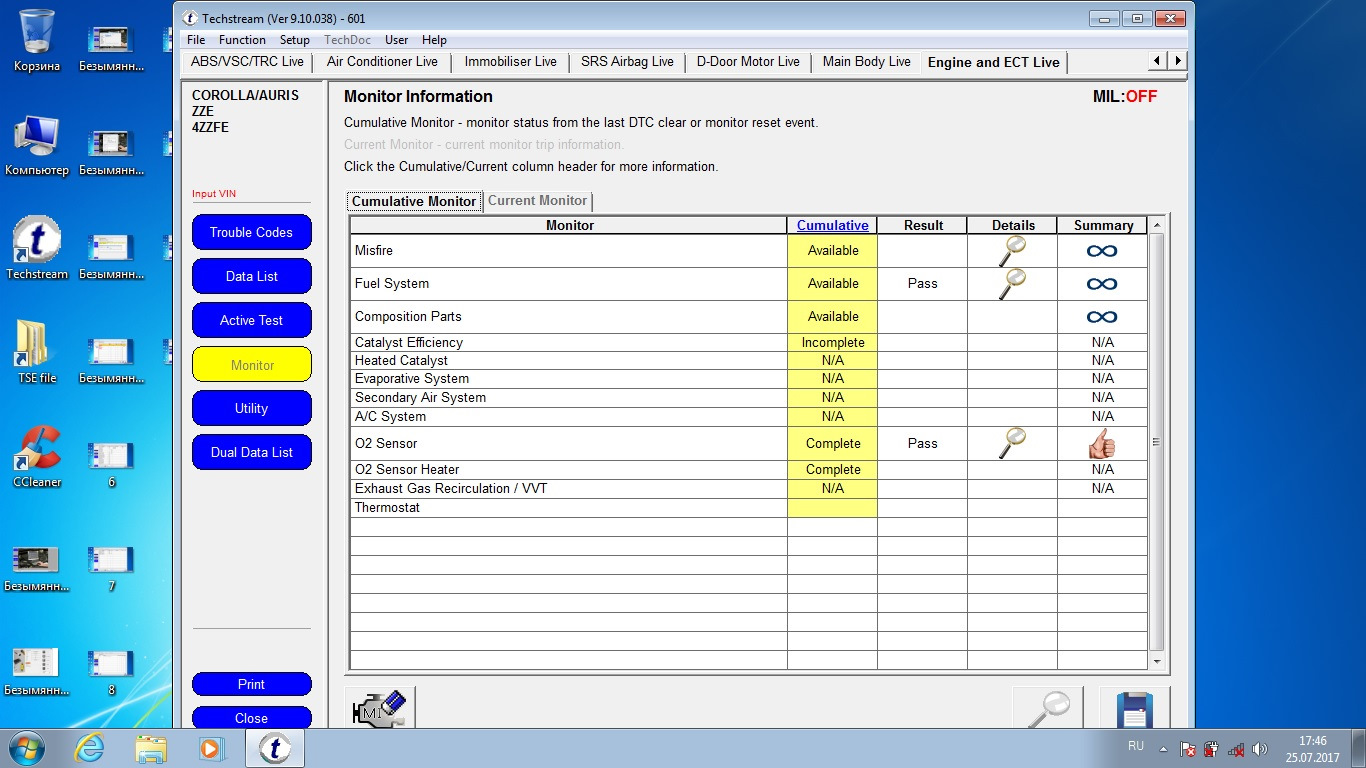
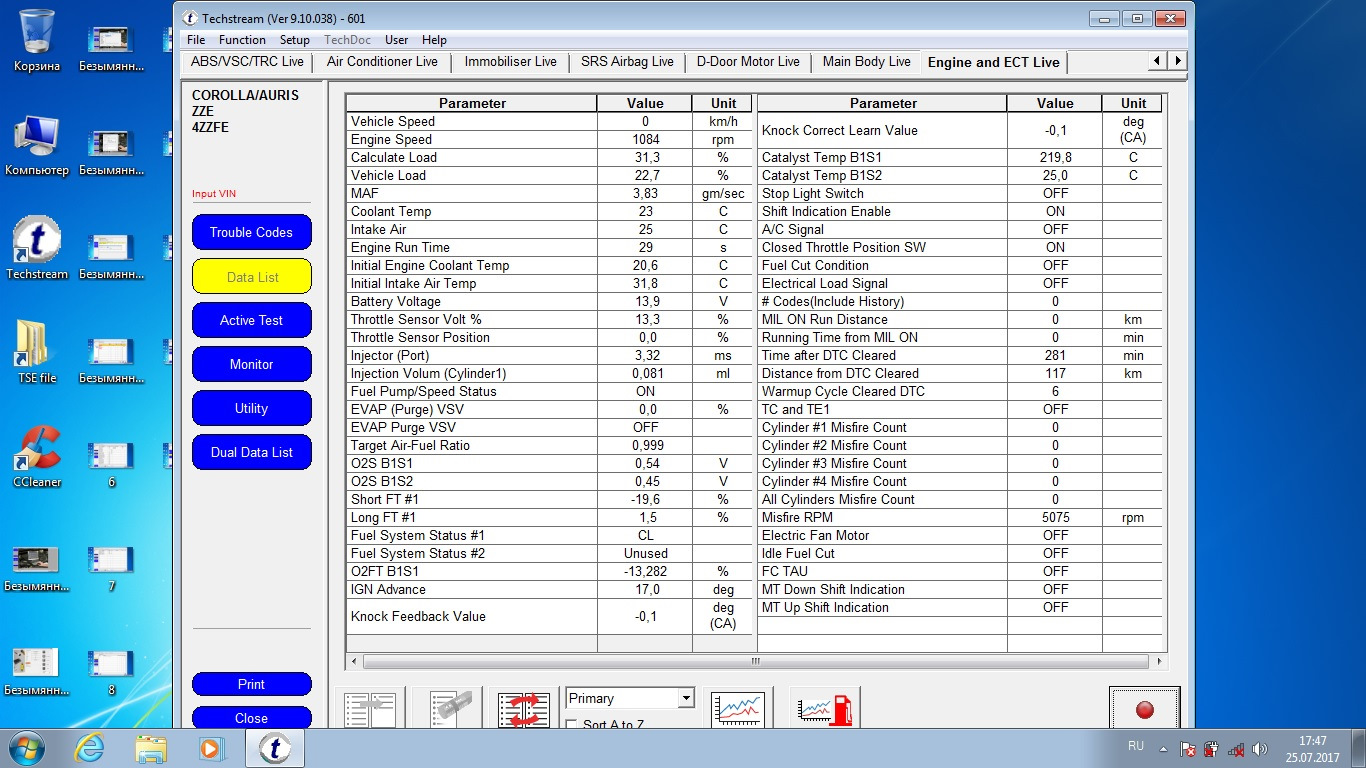
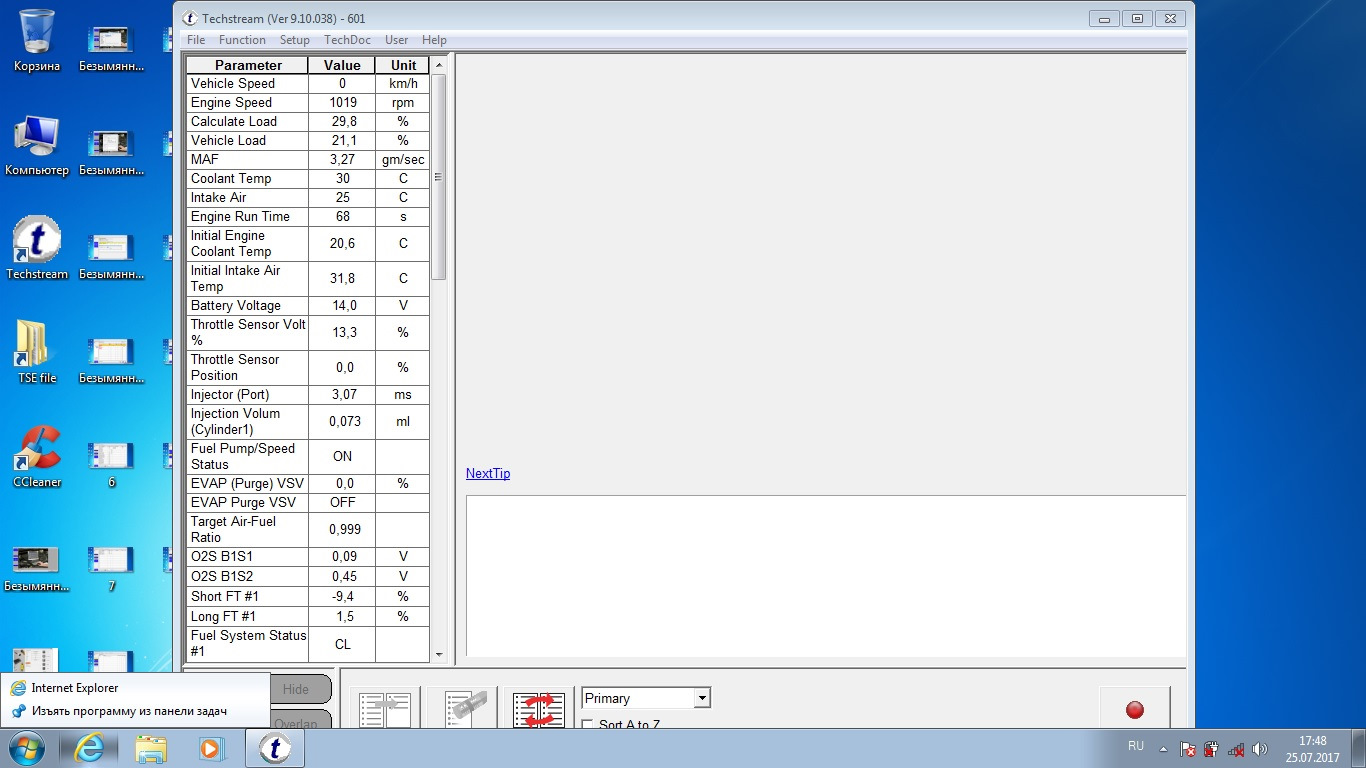
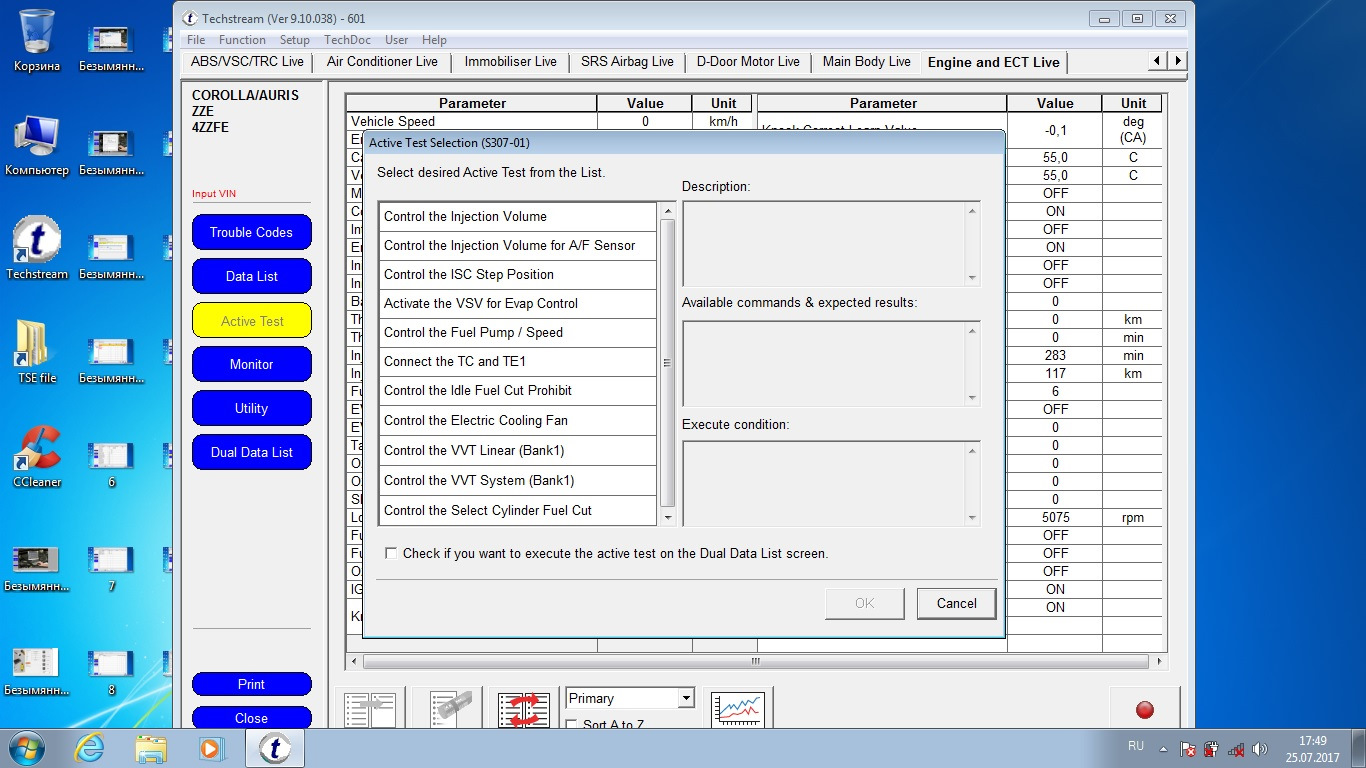
затем нажмите кнопку “Connect to Vehicle” в Techstream. Если все работает, то вам будет предложено подтвердить автомобиль/года/модель и вы получите доступ к диагностическому интерфейсу.








Комментарии 24
Добрый день! Подскажите, пожалуйста, где взять драйвер для шнурка, подходящий на Windows7
Первая ссылка в поиске
cloud.kolyandex.su/index.php/s/egHeO7yJgZIogZx
Добрый день. А для винд 8.1?
Добрый. От 7 не подходит?
Спасибо большое!
Добрый день. Не могу привязать к проге. Шнурок видит, в реестре загрузил файл, но при нажатии подключиться ничего не происходит, может подскажет кто в чем дело?
Приветствую! стал я тоже счастливым обладателем этого шнурка! Но не могу установить драйвер! где в инструкции написано "ВАЖНО остановить стандартную установку драйвера при подтыкании кабеля" у меня не чего не происходило! в диспетчере задач дрова не могу удалить или обновить и видимо в следствии этого не появился “FirmwareUpdateTool.exe” подскажите кто с этим сталкивался. винда 8.1
А звук подключения есть?
Да
Папки все по инструкции?
Конечно
starter163
Папки все по инструкции?
У меня до этого другой шнурок был для форда… Возможно он крнфликтует
Возможно. Нужно пробовать удалить лишнее.
Хорошо, после работы.
Добрый вечерю Почему у меня не извлекает после msiexec /a "C:\temp\MVCI Driver for TOYOTA.msi" /qb TARGETDIR=c:\temp\mvc
Командную строку от имени администратора запускаете?
да. Спасибо.Нашел драйвера на 64 бит у Autokent. Встали без каких либо проблем.
Классная инфа, но я на виртуалку 32 бита поставил и пользую прогу, вот хочу поменять масло в коробке и с помощью Techstream скинуть датчик старения — никто не подскажет, как это сделать?
А он есть?
Он есть в вариаторе
Ну тогда надо копаться, может и есть такая возможность.
igorrr1555
Он есть в вариаторе
Вот какое видео нашлось

молоток)))пригодится точно кому то
Еще бы пользоваться им как диагносты уметь)